¿Cómo hacer un ajuste manual de stock?
En Gularis, los movimientos de stock se generan automáticamente a partir de las operaciones realizadas.
Cuando se realiza una venta, si el producto tiene activado el control de stock, las unidades se descuentan del almacén correspondiente. Del mismo modo, cuando se registra una compra, las unidades se suman al stock disponible.
No obstante, también es posible rectificar el stock de forma manual para corregir cantidades, dar de alta nuevas existencias o ajustar unidades por inventario.
Para acceder a esta opción, ve a:
- Inventario → Stock, desde el menú superior.
Modificar un stock ya existente

Para modificar una línea de stock que ya existe en el sistema:
- Haz clic en el botón Acciones del stock.
- Selecciona la opción Ajustar cantidad.
- Introduce la nueva cantidad disponible. Indica 0 si deseas dejar el stock sin unidades.
- Haz clic en Guardar para confirmar el cambio.
Dar de alta nuevo stock
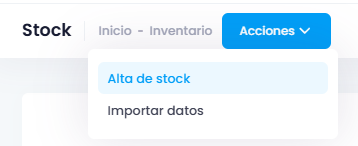
Desde la pantalla de stock, también puedes crear una nueva entrada manualmente.
Para ello, ve a:
- Acciones → Alta de stock, desde el menú superior.
Introduce el producto, la cantidad y el precio. Además, podrás completar otros datos opcionales del stock.
Características del stock
- Lote: número de lote del stock, en caso de que el producto trabaje con lotes de fabricación.
- Vencimiento: fecha de caducidad o vencimiento, especialmente útil para productos perecederos.
- SSCC: número de identificación único del stock, cuando se trabaja con unidades identificadas individualmente.
Ubicación
- Almacén: almacén del sistema donde se guardará el stock.
- Ubicación: zona o ubicación concreta dentro del almacén.
Modificación desde la ficha de producto
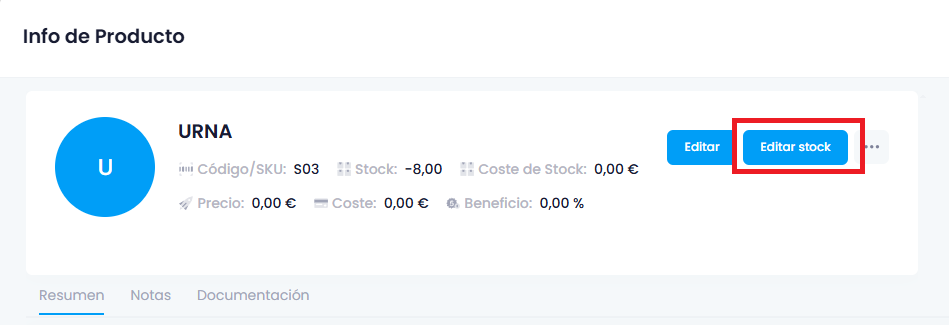
Es posible realizar una modificación general y rápida del stock total de un producto desde la propia ficha del producto.
Esta opción permite ajustar la cantidad total disponible, aunque no permite definir propiedades o detalles específicos del stock, como sí ocurre desde el alta de stock.
Para ello, debemos ir a:
Inventario → Productos
A continuación:
- Haz clic sobre el código del producto para abrir su ficha de detalle.
- Pulsa en Editar stock.
- Introduce la cantidad total que hay actualmente de ese producto.
- Guarda los cambios.
Al guardar, el sistema generará automáticamente un movimiento de stock para dejar el stock total en la cantidad establecida.
Importar todo el stock o hacer un inventario completo de almacén
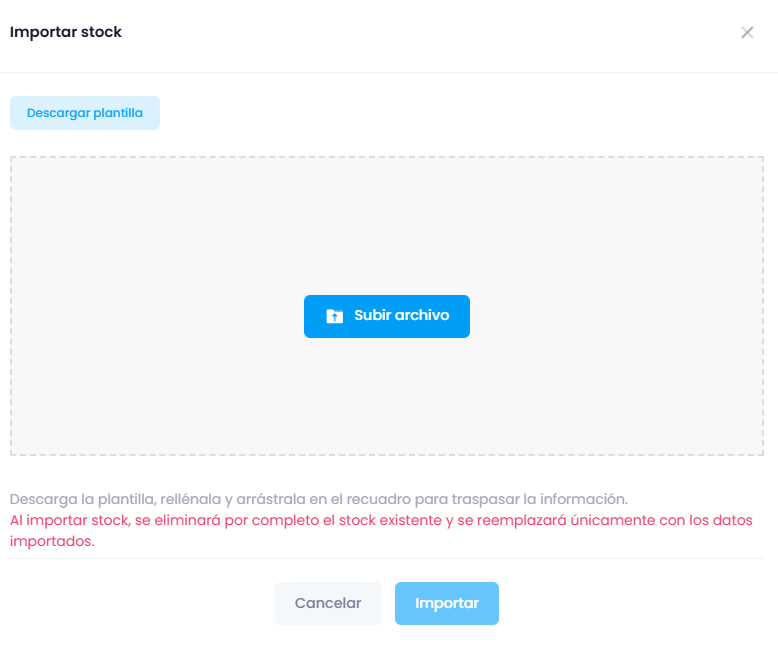
Si el stock está muy descuadrado, es posible realizar una importación completa del stock mediante un archivo Excel con todo el inventario del almacén.
Para ello, debemos ir a:
Acciones → Importar datos
Se abrirá la pantalla de importación. El sistema mostrará un aviso indicando que, al importar todo el stock, se borrará el stock existente previamente y será sustituido por los datos del archivo importado.
A continuación:
- Descarga la plantilla de importación en Excel.
- Completa la plantilla introduciendo los productos, cantidades, lotes y ubicaciones de almacén.
- Arrastra el archivo a la pantalla de importación o pulsa en Subir archivo.
- Pulsa en Importar.
Una vez importado, el sistema actualizará el inventario del almacén con los datos indicados en el archivo Excel.