Gularis permite crear facturas de compra de forma rápida utilizando el Escáner OCR. Esta herramienta permite subir una imagen, una foto de un ticket o un documento PDF para que el sistema lea automáticamente la información y proponga la creación de una factura de compra.
El objetivo es evitar introducir manualmente todos los datos del gasto, reduciendo tiempo y posibles errores al registrar facturas de proveedores, tickets o justificantes de compra.
1. Acceso al Escáner OCR
Para acceder, entra en:
Desde esta pantalla verás el apartado Escáner de gastos, el botón Escanear nuevo y el número de escaneos disponibles durante el mes.
2. Crear un nuevo escaneo
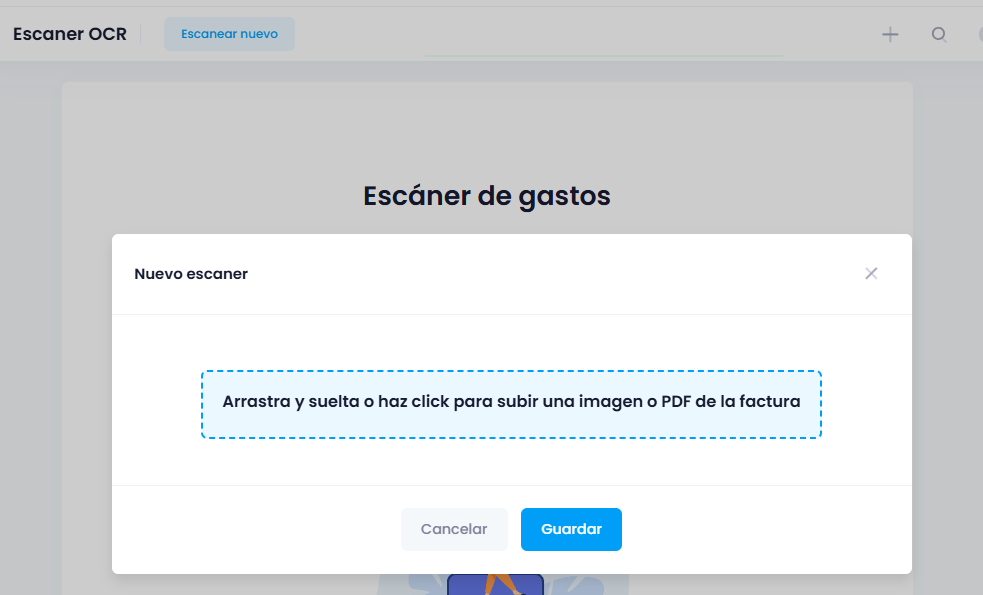
Para iniciar el proceso, pulsa el botón Escanear nuevo.
Se abrirá una ventana donde podrás subir el documento de dos formas:
- Arrastrando y soltando el archivo sobre la zona indicada.
- Haciendo clic para seleccionar una imagen o PDF desde tu equipo.
También puedes utilizar una foto realizada directamente a un ticket o factura, siempre que la imagen sea legible.
3. Qué información extrae Gularis
Una vez subido el documento, Gularis analizará el archivo mediante OCR y tratará de extraer automáticamente los principales datos necesarios para crear la factura de compra:
- Proveedor.
- Fecha del documento.
- Número de factura, si aparece en el documento.
- Importes.
- Base imponible.
- IVA.
- Total del gasto.
Con esta información, el sistema propondrá al usuario la creación de una factura de compra.
4. Revisión antes de crear la compra
El OCR ayuda a automatizar el registro, pero el usuario siempre tendrá la última palabra.
Antes de crear la factura de compra, es importante revisar los datos detectados por el sistema. Si algún dato no se ha leído correctamente, podrás corregirlo antes de guardar la compra.
Esto es especialmente importante en tickets con poca calidad, fotos borrosas, documentos doblados o facturas con formatos poco claros.
5. Creación del proveedor si no existe
Si el proveedor detectado en el documento no existe todavía en Gularis, el sistema lo indicará y preguntará si deseas crearlo.
De esta forma, puedes registrar el nuevo proveedor directamente durante el proceso de creación de la factura de compra, sin tener que salir del escáner OCR.
6. Confirmar y crear la factura de compra
Una vez revisada la información propuesta, podrás confirmar la operación y crear la factura de compra en Gularis.
La compra quedará registrada en el sistema con los datos extraídos del documento y podrá utilizarse posteriormente en contabilidad, pagos, impuestos y gestión de gastos.
7. Recomendaciones para un buen escaneo
- Procura que la foto esté bien enfocada.
- Evita sombras sobre el ticket o factura.
- Coloca el documento sobre una superficie plana.
- Asegúrate de que se vean todos los importes.
- Revisa siempre la información antes de crear la compra.
Cuanto mejor sea la calidad de la imagen o del PDF, más precisa será la lectura automática del documento.