Conciliación bancaria, cómo conciliar movimientos bancarios en Gularis
La conciliación bancaria permite comparar los movimientos reales de tu banco con los cobros, pagos y facturas registrados en Gularis.
Durante este proceso, podrás marcar facturas como cobradas o pagadas, asociar movimientos bancarios con documentos existentes y, cuando corresponda, crear facturas de compra a partir de un movimiento del banco.
Para comenzar una conciliación, primero debes importar los movimientos bancarios de la cuenta que quieras revisar.
Acceso
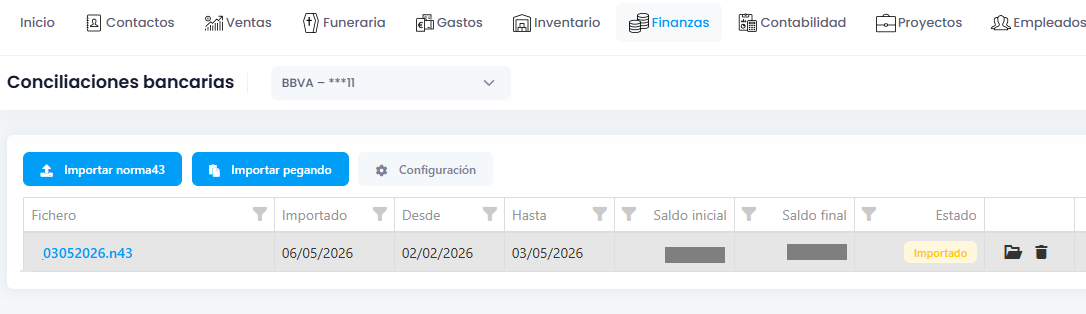
Para acceder a las conciliaciones bancarias, desde el menú superior ve a:
Finanzas > Conciliaciones bancarias
Una vez dentro, selecciona en la parte superior la cuenta bancaria sobre la que quieres trabajar.
Cada cuenta bancaria tendrá sus propios movimientos importados y sus propias conciliaciones.
Importar movimientos bancarios
Desde la pantalla de conciliaciones bancarias puedes importar movimientos de dos formas:
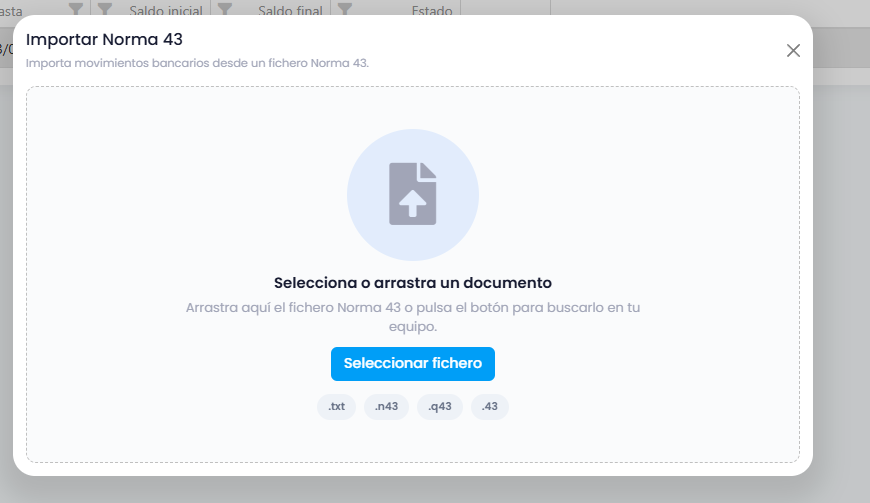
Importar Norma 43
La Norma 43 es un fichero bancario que contiene los movimientos de una cuenta.
Este fichero se descarga normalmente desde la banca online de tu banco, dentro de opciones como:
Movimientos
Extractos
Descarga de ficheros
Exportación bancaria
Norma 43 / Cuaderno 43
Una vez descargado el fichero desde la web del banco, pulsa en Importar norma43 y selecciona el archivo correspondiente.
Gularis leerá el fichero e incorporará los movimientos bancarios para que puedan ser revisados y conciliados posteriormente.
Importar pegando movimientos
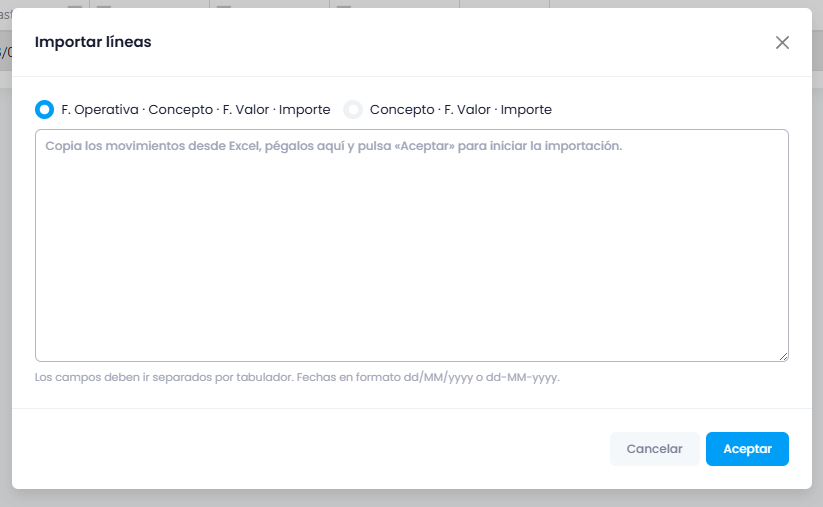
También puedes importar movimientos copiándolos desde Excel y pegándolos directamente en Gularis.
Esta opción es útil si no dispones del fichero Norma 43 o si tu banco permite exportar los movimientos en formato Excel.
Para hacerlo, pulsa en Importar pegando y pega los movimientos siguiendo el formato indicado por el sistema.
Configuración de conciliación
Antes de comenzar a revisar movimientos, puedes acceder a la configuración pulsando en Configuración.
Desde esta ventana puedes ajustar algunos parámetros que ayudarán al sistema durante la conciliación.
Tolerancia (€)
La tolerancia indica la diferencia máxima permitida al comparar importes.
Por ejemplo, puede ser útil cuando existen pequeñas diferencias por redondeos, comisiones u otros ajustes menores.
Si no quieres permitir diferencias entre importes, puedes dejar la tolerancia en 0,00.
Reglas automáticas
Las reglas automáticas permiten que Gularis reconozca movimientos bancarios habituales y los relacione con un proveedor.
Desde esta sección puedes indicar que, cuando el concepto del movimiento bancario contenga un texto concreto, el sistema asigne automáticamente un proveedor determinado.
Por ejemplo, si en el banco aparece habitualmente un cargo con el texto FLORES LOPEZ SL, puedes crear una regla para que Gularis asigne ese movimiento al proveedor correspondiente.
Para crear una regla:
- Pulsa en Añadir regla.
- En el campo Si el concepto contiene, escribe el texto que debe buscarse dentro del concepto del movimiento bancario.
- En Asignar al proveedor, selecciona el proveedor que corresponda.
- Guarda la configuración.
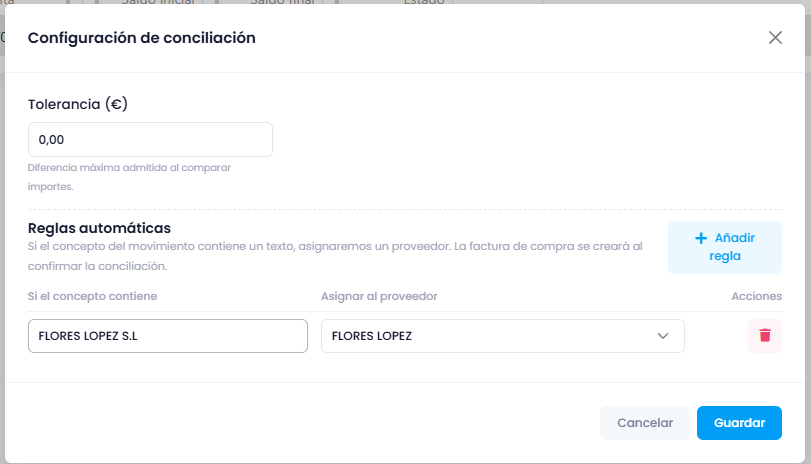
Cuando posteriormente se importe un movimiento bancario cuyo concepto coincida con esa regla, Gularis podrá proponer automáticamente ese proveedor.
Además, al confirmar la conciliación, si el movimiento corresponde a un gasto y no existe todavía una factura asociada, Gularis podrá crear automáticamente una factura de compra para ese proveedor.
Esta opción es útil para gastos recurrentes como suministros, seguros, cuotas, servicios externos u otros pagos habituales que aparecen siempre con un concepto similar en el banco.
Conciliación automática
Una vez importados los movimientos bancarios, Gularis analiza el extracto y busca posibles coincidencias con la información registrada en el sistema.
El sistema puede proponer automáticamente:
Cobros de facturas de venta
Pagos de facturas de compra o gastos
Creación de nuevos gastos o facturas de compra, cuando el movimiento coincida con una regla automática configurada previamente.
Estas propuestas son una ayuda para agilizar el trabajo, pero la conciliación no queda confirmada hasta que el usuario la revisa y la acepta.
Pantalla de conciliación
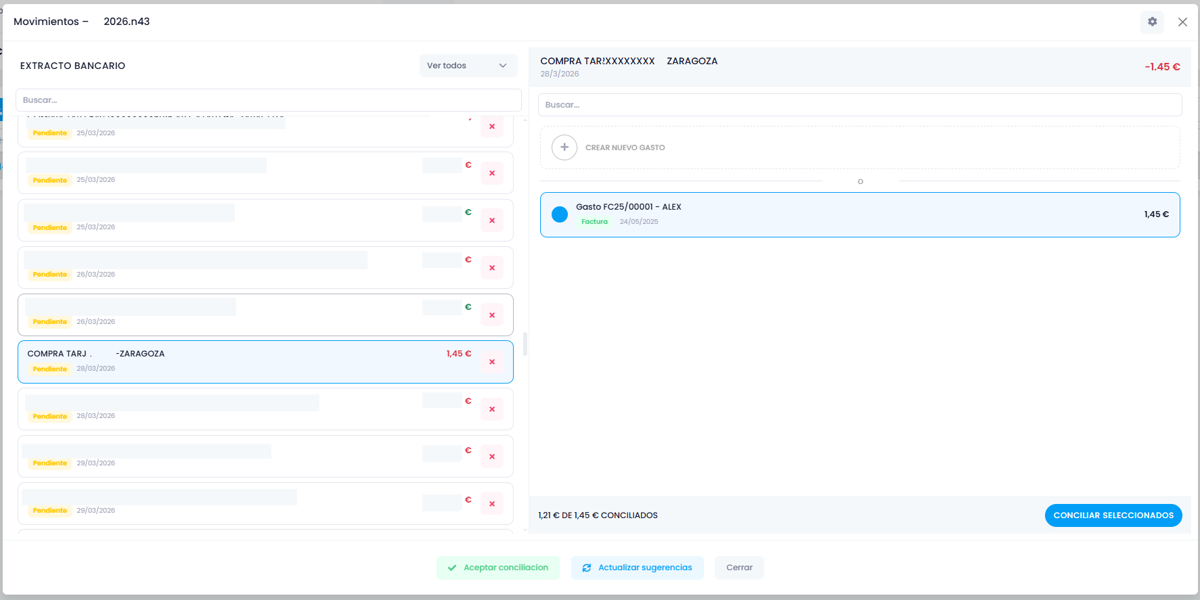
Al abrir los movimientos importados, verás la pantalla dividida en dos zonas principales.
A la izquierda aparece el extracto bancario, con los movimientos importados desde el banco.
Cada movimiento muestra información como el concepto, la fecha, el importe y el estado de conciliación.
A la derecha aparece el detalle del movimiento seleccionado y las posibles coincidencias encontradas por Gularis.
Por ejemplo, si seleccionas un pago del banco, Gularis puede mostrar una factura de compra o gasto que coincide con ese importe. Si el movimiento coincide con una regla automática, también podrá proponer la creación de un nuevo gasto para el proveedor asignado.
Revisar las sugerencias
Al seleccionar un movimiento del extracto bancario, Gularis mostrará las sugerencias disponibles.
Estas sugerencias pueden ser:
Una factura ya existente, para marcarla como cobrada o pagada.
Un gasto ya registrado, para asociarlo al movimiento bancario.
Crear nuevo gasto, si el movimiento corresponde a un pago que todavía no está registrado en Gularis.
Antes de confirmar, revisa que el documento propuesto corresponde realmente con el movimiento bancario seleccionado.
Conciliar manualmente
Si la sugerencia automática no es correcta, puedes modificar la conciliación manualmente.
Puedes buscar documentos desde el campo de búsqueda de la parte derecha o arrastrar movimientos/documentos para asociarlos con el movimiento bancario correspondiente.
También puedes seleccionar varios documentos para conciliarlos con un mismo movimiento bancario, por ejemplo cuando un pago del banco agrupa varias facturas o varios gastos.
En la parte inferior, Gularis muestra el importe conciliado frente al importe total del movimiento, para comprobar si la selección cuadra correctamente.
Crear un nuevo gasto desde un movimiento
Si el movimiento bancario corresponde a un gasto que todavía no existe en Gularis, puedes utilizar la opción Crear nuevo gasto.
Esta opción permite generar una factura de compra o gasto a partir del propio movimiento bancario.
Si existe una regla automática configurada para ese concepto, Gularis podrá asignar directamente el proveedor correspondiente.
Confirmar la conciliación
Cuando hayas revisado que el movimiento bancario y el documento seleccionado son correctos, pulsa en Conciliar seleccionados.
Esto asociará el movimiento bancario con la factura, cobro, pago o gasto correspondiente.
Cuando termines de revisar los movimientos, pulsa en Aceptar conciliación para confirmar el proceso.
Si necesitas que el sistema vuelva a calcular las posibles coincidencias, puedes usar el botón Actualizar sugerencias.
Los movimientos que no se puedan conciliar en ese momento pueden quedar pendientes para revisarlos más adelante.