Las remesas de pago permiten agrupar una o varias facturas de compra pendientes de pago para gestionarlas de forma conjunta.
Desde esta pantalla podrás crear una remesa, incluir las facturas que quieras pagar, descargar el fichero SEPA para enviarlo al banco y marcar las facturas como pagadas cuando corresponda.
Acceso a remesas de pago
Para acceder a esta funcionalidad, entra desde el menú superior en:
Finanzas → Cobros y pagos → Remesas de pago
Listado de remesas de pago
Al entrar en la pantalla de remesas de pago, Gularis mostrará el listado de remesas creadas.
En el listado podrás ver información como:
- Número de remesa: identificador de la remesa de pago.
- Fecha: fecha asignada a la remesa.
- Total: importe total incluido en la remesa.
- Pagado: importe que ya se ha marcado como pagado.
Para crear una nueva remesa, pulsa el botón +.
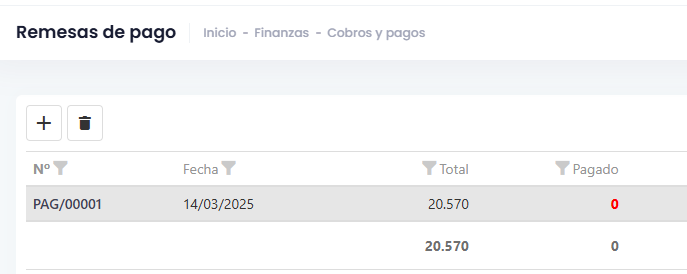
Crear una nueva remesa de pago
Al crear una nueva remesa, el sistema mostrará las facturas de compra pendientes de pago.
Desde esa pantalla podrás seleccionar las facturas que quieres incluir en la remesa. Solo debes marcar aquellas facturas que vayan a formar parte del pago.
Una vez seleccionadas, Gularis generará la remesa con las facturas indicadas.
Ficha de la remesa
Dentro de la ficha de la remesa se muestran los datos principales del pago:
- Número: número asignado a la remesa.
- Fecha: fecha de la remesa.
- Forma de pago: método utilizado, por ejemplo transferencia.
- Cuenta bancaria: cuenta desde la que se realizará el pago.
Debajo aparecerá el apartado Facturas en remesa, donde se listan las facturas de compra incluidas.
En cada línea se puede consultar el contacto, el importe total, el importe pendiente de pagar, el importe ya pagado y la cuenta bancaria asociada.
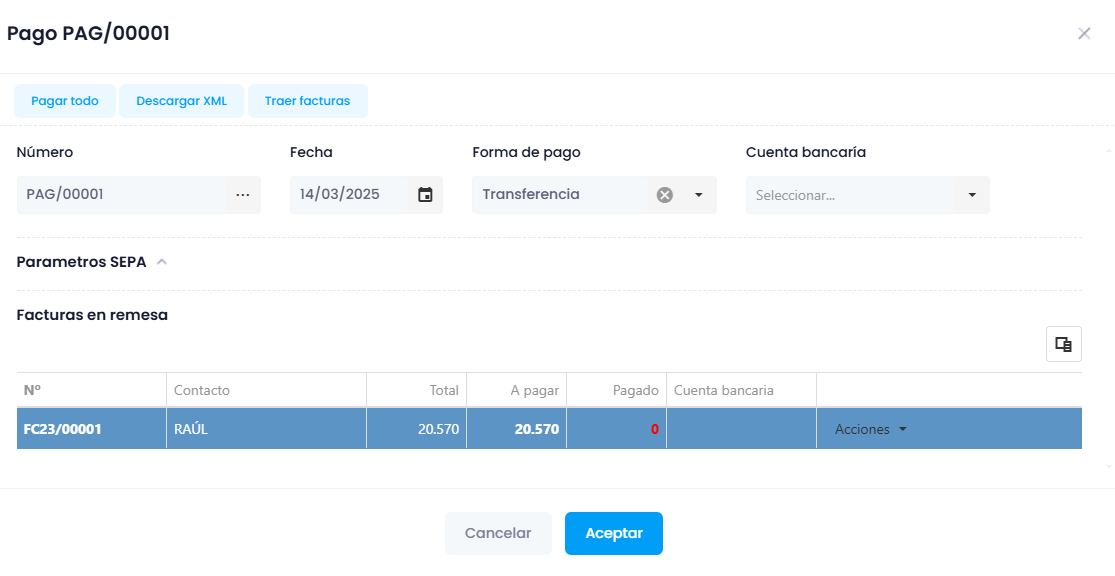
Cuenta bancaria del proveedor e IBAN
Para poder generar correctamente el fichero SEPA, el contacto o proveedor asociado a la factura debe tener configurada una cuenta bancaria con IBAN.
Si el proveedor no tiene IBAN informado, no será posible generar correctamente el fichero bancario de la remesa.
Antes de descargar el fichero SEPA, revisa que las facturas incluidas tengan sus datos bancarios correctamente configurados.
Descargar fichero SEPA
Una vez creada la remesa y revisados los datos bancarios, puedes pulsar el botón Descargar XML.
Esta opción genera el fichero SEPA en formato XML, que podrás utilizar para enviarlo a tu banco siguiendo el procedimiento habitual de tu entidad bancaria.
El fichero SEPA contiene la información necesaria para tramitar el pago de las facturas incluidas en la remesa.
Marcar la remesa como pagada
Cuando el pago se haya realizado, puedes pulsar el botón Pagar todo.
Esta acción marcará como pagadas las facturas incluidas en la remesa, actualizando el importe pagado y dejando constancia del pago en el sistema.
Es recomendable utilizar esta opción cuando el pago ya se haya enviado al banco o cuando tengas confirmación de que se ha realizado correctamente.
Acciones sobre facturas incluidas en la remesa
En el listado de facturas incluidas dentro de la remesa aparece una columna de Acciones.
Desde esta opción se pueden realizar acciones específicas sobre cada factura de la remesa, según las opciones disponibles en el sistema.
Resumen del proceso
- Accede a Finanzas → Cobros y pagos → Remesas de pago.
- Pulsa el botón + para crear una nueva remesa.
- Selecciona las facturas de compra pendientes que quieres incluir.
- Revisa la fecha, forma de pago y cuenta bancaria.
- Comprueba que los proveedores tengan cuenta bancaria con IBAN.
- Descarga el fichero SEPA desde Descargar XML.
- Cuando el pago esté realizado, pulsa Pagar todo.