Cuando VeriFactu está activado en Gularis, las facturas de venta pueden tener diferentes estados en función de si ya han sido aprobadas y enviadas a la Agencia Tributaria: Borrador, Enviada y anulada
Accede a facturas de venta, entra desde el menú superior en:
Factura en borrador

Una factura en borrador es una factura que todavía no ha sido aprobada.
Este tipo de factura no tiene número definitivo de factura y se mostrará identificada con una B.
Mientras una factura esté en borrador, podrás modificar sus datos, revisar los importes, cambiar líneas, corregir el contacto o realizar cualquier ajuste necesario antes de aprobarla.
Al crear una factura, Gularis permite dos opciones:
- Guardar borrador: guarda la factura sin enviarla a la AEAT y sin asignarle número definitivo.
- Aprobar: confirma la factura, le asigna número y la envía a la AEAT si VeriFactu está activado.

Factura aprobada y enviada a la AEAT
Cuando una factura se aprueba, pasa a ser una factura definitiva.
Si VeriFactu está activado, Gularis enviará automáticamente el registro de facturación a la AEAT.
En el listado de facturas, las facturas enviadas correctamente aparecerán identificadas con una V a la derecha del número de factura.
Esta marca indica que la factura ha sido enviada a la Agencia Tributaria dentro del sistema VeriFactu.
Una vez aprobada, la factura ya no podrá modificarse libremente. La normativa exige que los registros de facturación sean inalterables, por lo que cualquier corrección posterior deberá realizarse mediante los mecanismos permitidos, como una factura rectificativa o una anulación.

Impresión de facturas con QR VeriFactu
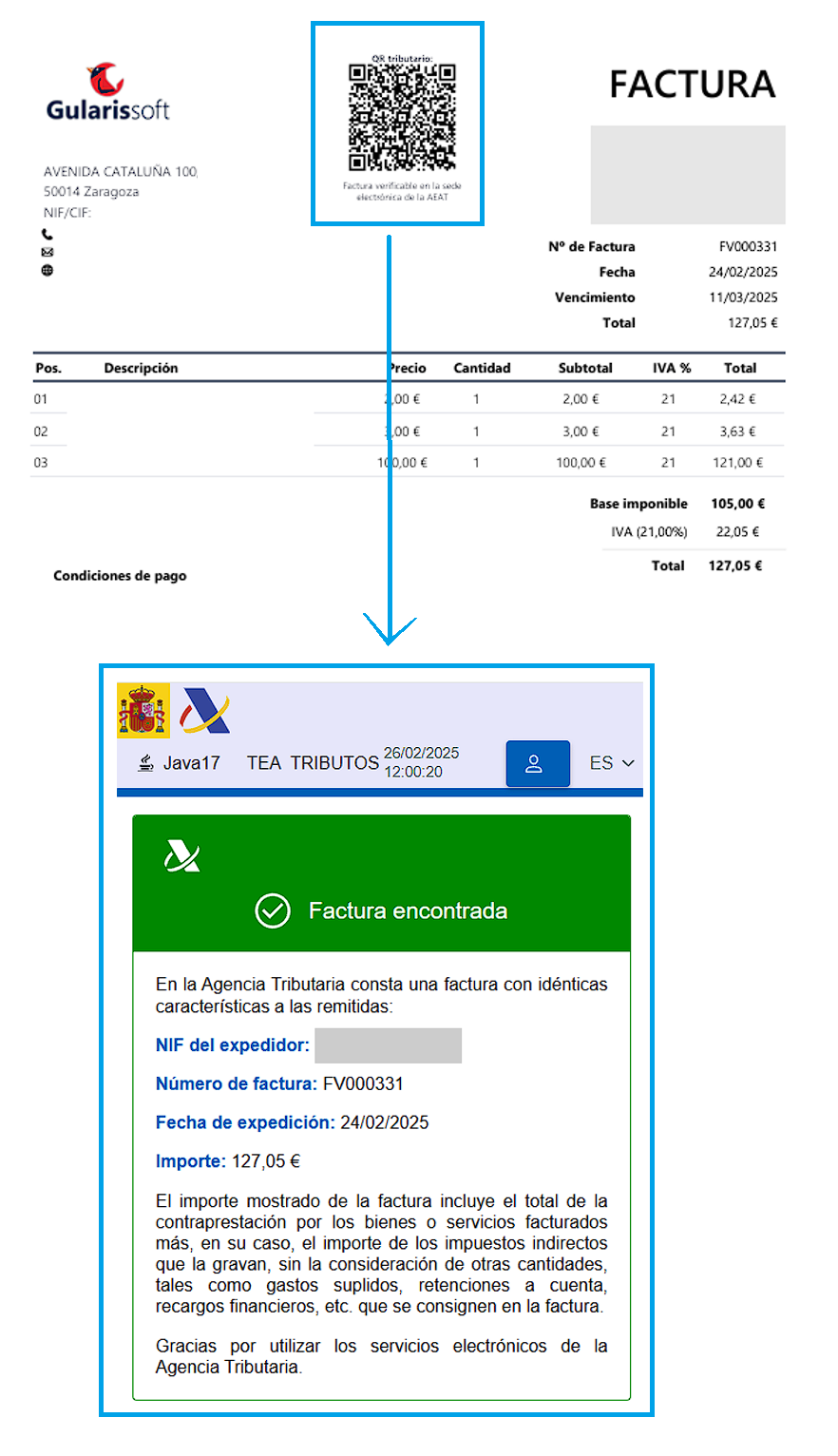
Al imprimir una factura emitida bajo VeriFactu, Gularis incluirá el código QR normativo correspondiente.
Este QR permite acceder a la web de la Agencia Tributaria para verificar la factura.
De esta forma, el receptor de la factura podrá comprobar que la factura ha sido registrada correctamente y que cumple con los requisitos establecidos por la normativa.
Anular una factura
Si una factura se ha emitido por error, es posible anularla desde Gularis.
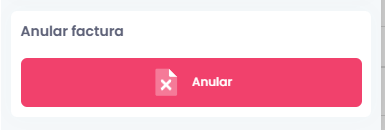
Para anular una factura, accede primero a su vista detalle. Para ello, haz clic sobre el número de factura desde el listado de facturas de venta.
Una vez dentro de la factura, desplázate hasta la parte inferior de la pantalla y pulsa la opción Anular.
Al anular una factura, Gularis marcará la factura como incorrecta y enviará el evento correspondiente a la AEAT.
Es importante tener en cuenta que el número de factura anulado no podrá volver a utilizarse.
La factura quedará registrada como anulada, manteniendo la trazabilidad exigida por VeriFactu.
Abonos o Facturas rectificativas
Si una factura ya aprobada necesita corregirse, no debe modificarse directamente.
En estos casos se debe emitir un abono
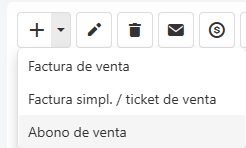
Dentro de facturas, haz clic en el desplgable de nuevo y selecciona Abono de venta
Los abonos permiten corregir facturas anteriores manteniendo la trazabilidad y cumpliendo con los requisitos de VeriFactu.
Al crear una factura rectificativa, deberás indicar el tipo de rectificación y asociar la factura o facturas que se van a rectificar.
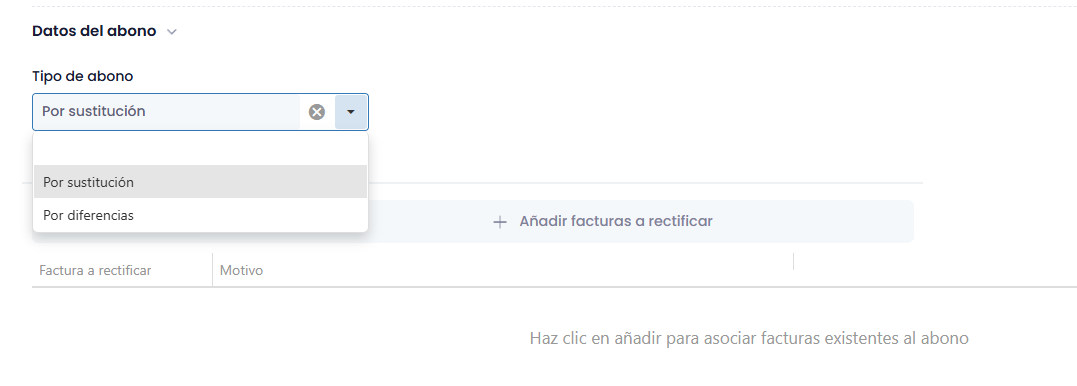
Gularis permite seleccionar el tipo de abono o rectificación, por ejemplo:
- Por sustitución: se emite una nueva factura que sustituye a la factura anterior.
- Por diferencias: se emite una factura únicamente por la diferencia que se quiere corregir.
Además, deberás indicar el motivo de la rectificación.
Este motivo, junto con la información de la factura rectificada, se enviará a la AEAT dentro del registro correspondiente.
Añadir facturas a rectificar
En la sección de datos del abono o factura rectificativa, pulsa sobre Añadir facturas a rectificar.
Desde esta opción podrás seleccionar la factura original que se quiere corregir e indicar el motivo de la rectificación.
Una vez aprobada la factura rectificativa, Gularis enviará la información correspondiente a la AEAT.
Aspectos importantes a tener en cuenta
- Las facturas en borrador pueden modificarse porque todavía no han sido aprobadas ni enviadas a la AEAT.
- Las facturas aprobadas ya no pueden modificarse libremente.
- Una factura enviada a la AEAT aparecerá marcada con una V junto al número de factura.
- Las facturas impresas incluirán el QR normativo de VeriFactu.
- Si una factura se emitió por error, debe anularse desde su vista detalle.
- Si una factura necesita corregirse, debe emitirse una factura rectificativa.
- Los números de factura anulados no podrán volver a utilizarse.