Un abono o factura rectificativa se utiliza para corregir, anular o sustituir una factura de venta emitida anteriormente. En Gularis puedes crear este tipo de documento desde el propio apartado de facturas de venta.
Acceso a facturas de venta
Para acceder, entra en:
- Haz clic en Ventas, dentro del menú superior.
- Selecciona Facturas de venta en el menú desplegable.
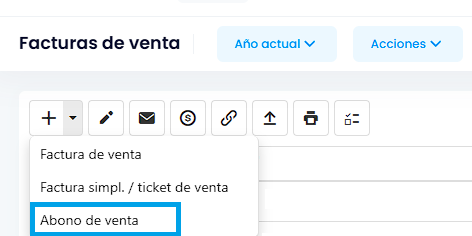
- Haz clic en el desplegable del botón + y selecciona Abono de ventas.
Rellenar los datos de la factura rectificativa
Introduce los datos del contacto y los conceptos de la factura que deseas rectificar, del mismo modo que lo harías al crear una factura de venta.
Debes indicar el contacto destinatario, las líneas o conceptos que correspondan y revisar los importes antes de guardar el documento.
Datos del abono
En la sección Datos de Abono, selecciona el tipo de factura rectificativa que vas a realizar:
- Por sustitución: se utiliza cuando la factura rectificativa reemplaza completamente a la factura original.
- Por diferencias: se utiliza cuando solo se corrige o ajusta una parte de la factura original.
Seleccionar las facturas a rectificar
Para relacionar el abono con la factura original, haz clic en Añadir facturas a rectificar.
Desde esta opción podrás seleccionar la factura o facturas que se quieren anular, corregir o sustituir.
Opcionalmente, también puedes indicar un motivo de sustitución para dejar constancia del motivo de la rectificación.
Finalizar el proceso
Antes de guardar, revisa que el contacto, los conceptos, los importes y las facturas rectificadas sean correctos.
Una vez revisado, guarda el documento para crear el abono o factura rectificativa en el sistema.
Con estos pasos, habrás creado correctamente un abono o una factura rectificativa en Gularis.