Gularis permite registrar la jornada laboral de los empleados directamente desde la aplicación, guardando los fichajes de entrada, descanso, fin de descanso y salida.
Para que un empleado pueda fichar, primero debe estar correctamente creado y vinculado con su usuario de acceso a Gularis.
1. Crear o editar el empleado
En primer lugar, debes vincular el empleado y el usuario, para ello accede al apartado de empleados desde el menú superior:
Desde esta pantalla podrás crear un nuevo empleado o editar uno ya existente.
Dentro de la ficha del empleado, es importante revisar el apartado Usuario. En este campo debes seleccionar el usuario de la aplicación que corresponde a ese empleado.
Esta vinculación es necesaria para que Gularis sepa qué empleado está utilizando la aplicación y pueda mostrarle el control horario en su panel de inicio.
2. Registro horario desde el widget del dashboard o pantalla de Registro horario
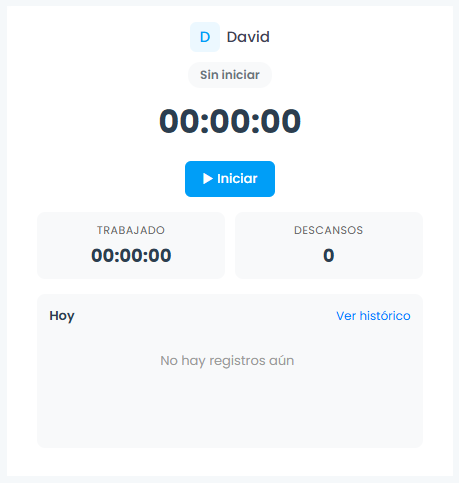
Una vez que el empleado está vinculado con su usuario de la aplicación, al iniciar sesión le aparecerá en el dashboard de inicio un apartado para registrar su jornada laboral.
Desde este panel el empleado podrá:
- Iniciar la jornada.
- Registrar descansos.
- Finalizar descansos.
- Finalizar la jornada.
El sistema irá mostrando el tiempo trabajado, los descansos realizados y los registros del día.
Si el empleado todavía no ha realizado ningún fichaje, aparecerá el mensaje indicando que no hay registros aún.
Además del dashboard, tambien será posible acceder al registro horario desde Empleados -> Registro horario
3. Consultar el histórico de fichajes
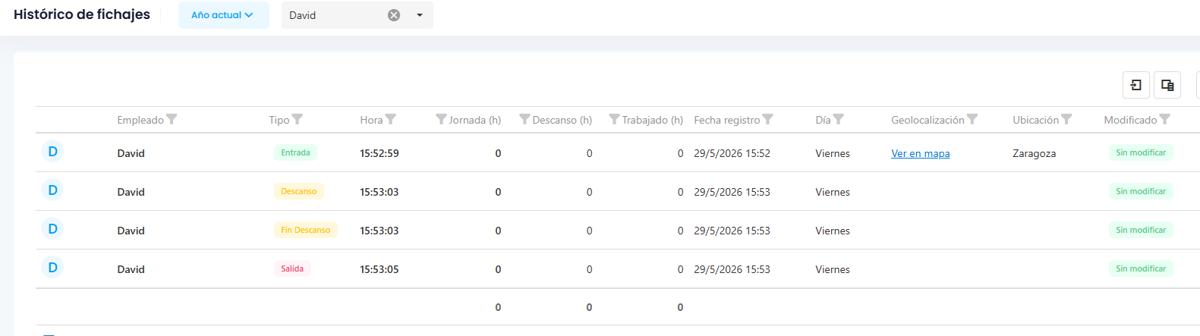
Los fichajes de todos los empleados pueden consultarse desde el histórico de fichajes:
Empleados → Histórico de fichajes
Desde esta pantalla es posible revisar los registros de entrada, descanso, fin de descanso y salida de cada empleado.
También se puede filtrar por empleado, consultar periodos concretos y exportar la información a Excel.
4. Modificación de fichajes por un usuario administrador
Un usuario administrador puede modificar un fichaje cuando sea necesario, por ejemplo, si un empleado ha olvidado registrar una entrada, una salida o un descanso.
Para hacerlo, debe acceder al histórico de fichajes, localizar el registro correspondiente y utilizar la opción Acciones → Editar fichaje.
La modificación solo estará disponible siempre que el fichaje no haya superado los 7 días desde su registro.
No obstante, Gularis conserva la trazabilidad de los cambios realizados. Esto significa que el sistema mantiene el registro original y guarda la modificación aplicada, indicando que el fichaje ha sido modificado.
De esta forma, los registros originales no se pierden y queda constancia de cualquier cambio, ayudando a cumplir la normativa del registro horario obligatorio.
5. Consulta desde el calendario laboral
Además del histórico, Gularis permite consultar la información desde el calendario laboral:
Empleados → Calendario laboral
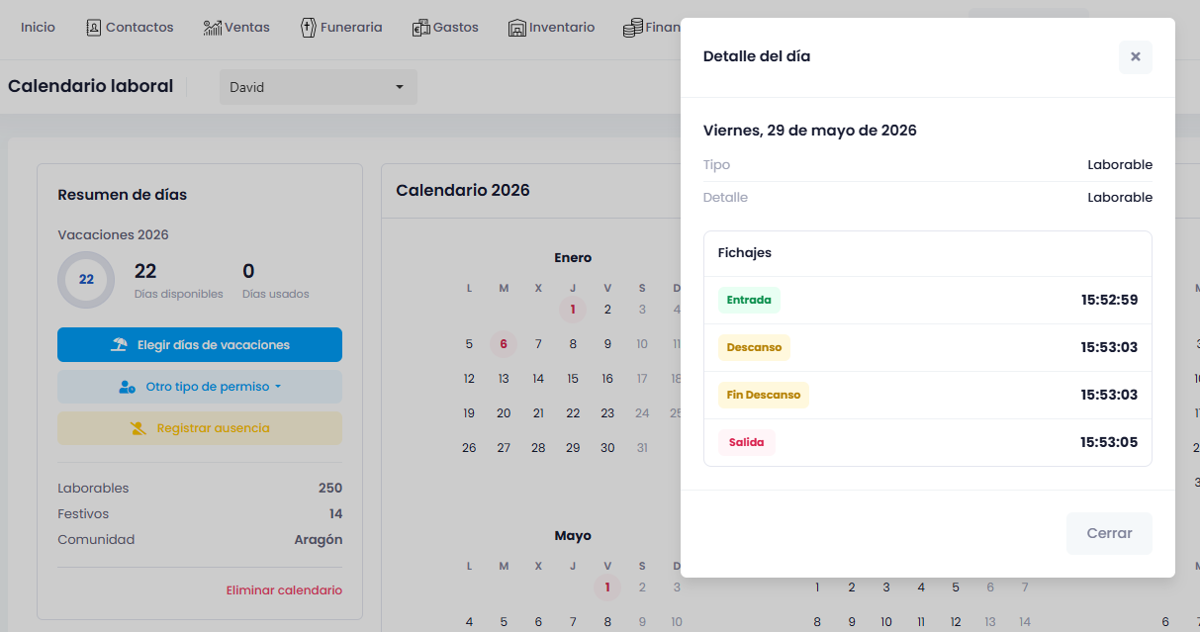
Desde esta pantalla se pueden visualizar los fichajes, vacaciones, bajas y ausencias de los empleados.
Los días que tienen fichajes aparecerán marcados en verde. Al hacer clic sobre uno de esos días, se podrán consultar las horas imputadas y el detalle de la jornada registrada.
6. Cumplimiento y conservación de registros
El sistema de registro horario de Gularis está preparado para facilitar el cumplimiento de la normativa vigente, ya que permite:
- Registrar la jornada diaria de cada empleado.
- Conservar los fichajes realizados.
- Mantener la trazabilidad de las modificaciones.
- Preservar los registros originales.
- Consultar el histórico de fichajes por empleado y periodo.
- Exportar los registros a Excel cuando sea necesario.
Gracias a este funcionamiento, la empresa puede llevar un control horario ordenado, consultable y trazable desde la propia aplicación.