Cómo crear empleados
En Gularis puedes crear y gestionar las fichas de los empleados desde el apartado de empleados. Estas fichas permiten guardar sus datos laborales, personales, bancarios y contables, además de vincularlos con un usuario de la aplicación para que puedan registrar el control horario.
Acceder al listado de empleados
Para acceder, entra desde el menú superior en:
- Empleados → Empleados
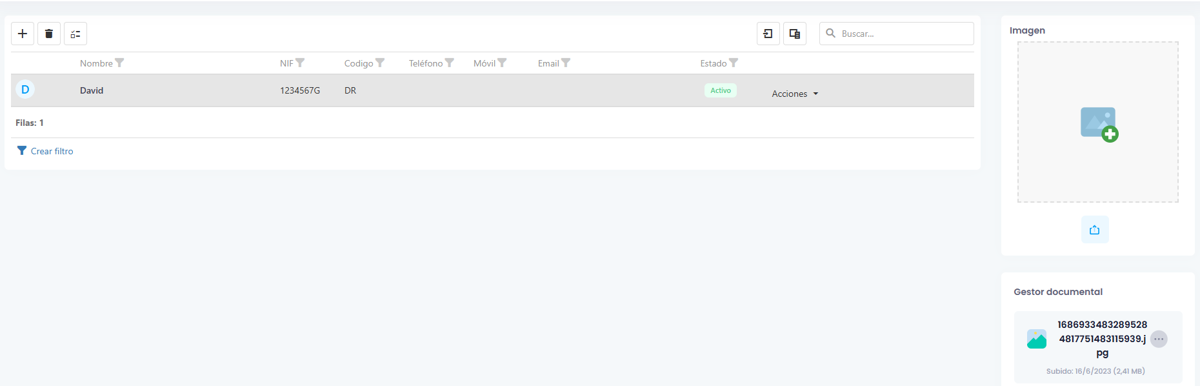
En esta pantalla se muestra el listado de empleados registrados, con información como el nombre, NIF, código interno, teléfono, móvil, email y estado.
Crear un nuevo empleado
Para dar de alta un nuevo empleado, pulsa el botón + situado en la parte superior izquierda del listado.
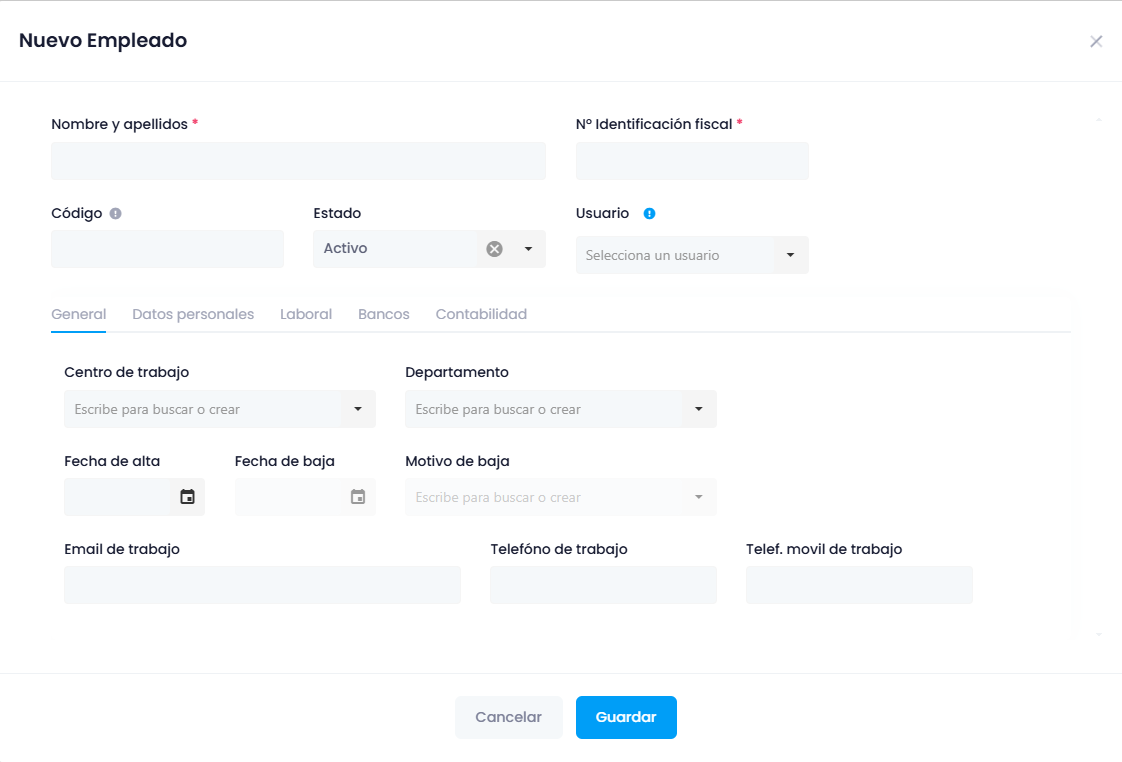
Se abrirá la ficha de Nuevo Empleado, donde deberás completar al menos los datos obligatorios:
- Nombre y apellidos
- Nº Identificación fiscal
- Estado: Activo, Baja o Candidato
El campo Código se utiliza como identificador interno del empleado dentro de la empresa.
Vincular el empleado con un usuario de la aplicación y habilitar su registro horario
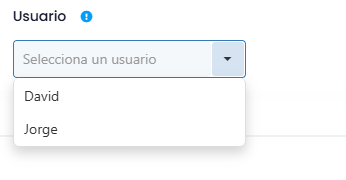
Uno de los campos más importantes de la ficha es el seleccionable Usuario.
Desde este campo debes enlazar la ficha del empleado con el usuario de la aplicación correspondiente. Es decir, si el empleado ya tiene un usuario creado para acceder a Gularis, debes seleccionarlo aquí.
Esta vinculación es necesaria para que el sistema sepa qué empleado corresponde a cada usuario.
Una vez guardada la ficha con el usuario enlazado, al usuario le aparecerá la opción correspondiente para poder registrar su control horario, fichar entradas y salidas, y quedar correctamente asociado a su empleado.
Si no se vincula ningún usuario, el empleado quedará creado en el sistema, pero no estará asociado a ningún acceso de la aplicación y no podrá utilizar correctamente las funciones relacionadas con el registro horario.
Pestañas de la ficha del empleado
La ficha de empleado está dividida en varias pestañas para organizar mejor la información:
- General: centro de trabajo, departamento, fechas de alta y baja, motivo de baja, email y teléfonos de trabajo.
- Datos personales: información personal del empleado.
- Laboral: número de Seguridad Social, categoría, sindicato, titulación académica, divisa y configuración de nóminas.
- Bancos: datos bancarios del empleado.
- Contabilidad: configuración contable relacionada con el empleado.
Datos laborales
En la pestaña General puedes indicar el centro de trabajo y el departamento del empleado. Estos campos permiten buscar valores existentes o crear nuevos directamente desde el propio selector.
También puedes informar la fecha de alta, la fecha de baja y el motivo de baja si corresponde.
Guardar el empleado
Cuando hayas completado los datos necesarios, pulsa el botón Guardar.
El empleado quedará registrado en el listado y podrá ser editado posteriormente desde su ficha.
Imagen y gestor documental
Desde el panel lateral derecho puedes añadir una imagen del empleado y adjuntar documentos relacionados mediante el gestor documental.
Esto permite conservar documentación asociada al empleado, como contratos, documentos identificativos u otros archivos internos de la empresa.