Gularis permite registrar la información laboral de cada empleado, crear sus contratos y gestionar las nóminas pendientes o realizadas desde el propio sistema.
Esta funcionalidad ayuda a llevar un control ordenado de los contratos activos, las condiciones laborales, las nóminas generadas, la documentación asociada y los pagos realizados al empleado.
1. Acceso a la ficha del empleado
Para crear o consultar contratos de empleados, accede desde:
Desde este apartado puedes crear un nuevo empleado o seleccionar uno ya existente para entrar en su vista de detalle.
Dentro de la ficha del empleado encontrarás diferentes pestañas de gestión, como:
- Contratos: permite crear y consultar los contratos del empleado.
- Nóminas: muestra las nóminas pendientes y las ya registradas.
- Calendario laboral: permite consultar o gestionar información relacionada con su jornada.
- Documentos: permite adjuntar documentación del empleado.
- Notas: permite añadir observaciones internas.
2. Crear un contrato para el empleado
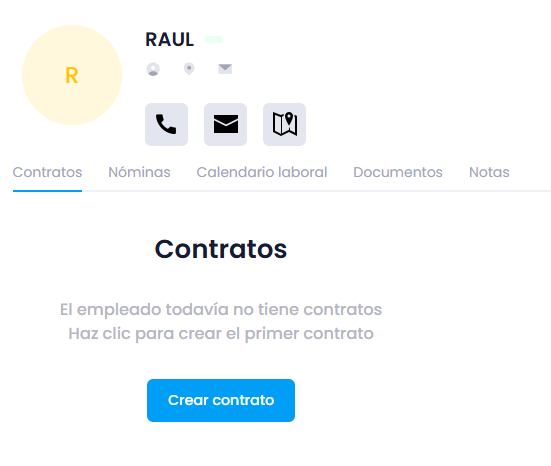
Una vez dentro de la ficha del empleado, entra en la pestaña Contratos.
Si el empleado todavía no tiene contratos, el sistema mostrará un aviso indicando que no existen contratos y permitirá crear el primero mediante el botón Crear contrato.
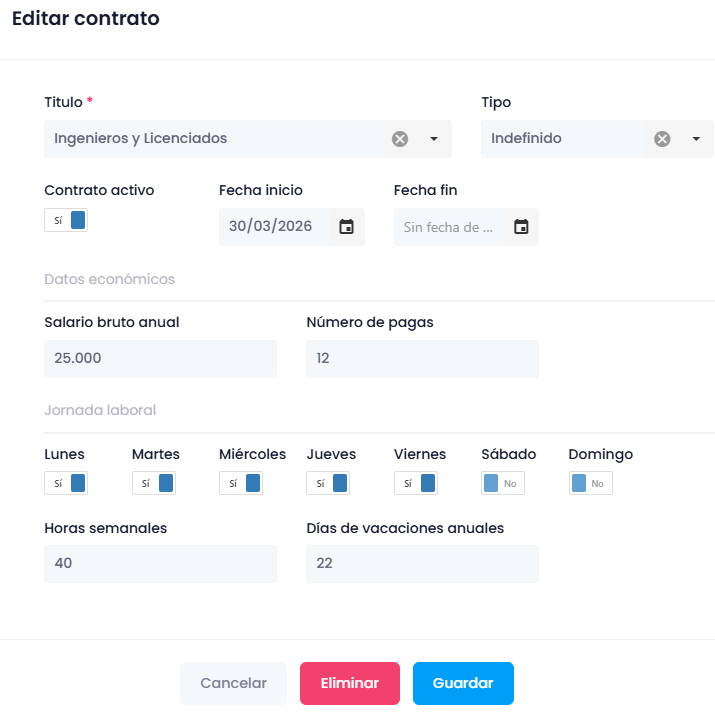
Al crear un contrato se abrirá una ventana con los datos principales del contrato.
3. Campos principales del contrato
En la ficha de contrato se deben completar los datos laborales básicos del empleado:
- Título: permite indicar o seleccionar la categoría o descripción del contrato. Por ejemplo, ingenieros, oficiales administrativos, auxiliares, peones, etc.
- Tipo: permite indicar el tipo de contrato, como indefinido u otros tipos configurados en el sistema.
- Contrato activo: indica si el contrato está actualmente en vigor.
- Fecha inicio: fecha desde la que comienza el contrato.
- Fecha fin: fecha de finalización del contrato, si aplica.
- Salario bruto anual: importe bruto anual pactado para el empleado.
- Número de pagas: número de pagas en las que se divide el salario.
- Días laborables: permite marcar qué días trabaja el empleado.
- Horas semanales: número de horas semanales asociadas a la jornada.
- Días de vacaciones anuales: días de vacaciones correspondientes al empleado.
Una vez revisados los datos, pulsa Guardar para crear el contrato.
4. Generación de nóminas según el contrato
Cuando el empleado tiene un contrato activo, Gularis puede ir creando las nóminas correspondientes en función de la fecha de inicio del contrato y de la información laboral indicada.
Desde la pestaña Nóminas de la ficha del empleado podrás ver las nóminas pendientes de registrar y las nóminas ya realizadas.
También puedes utilizar opciones como Crear pendientes para generar nóminas pendientes o Nómina predefinida para trabajar con una plantilla base de nómina del empleado.
5. Consultar y registrar una nómina
Para consultar todas las nóminas del sistema, accede desde:
Desde este listado se pueden consultar las nóminas registradas, filtrarlas por empleado, fechas, trimestre, importe, estado o estado de envío.
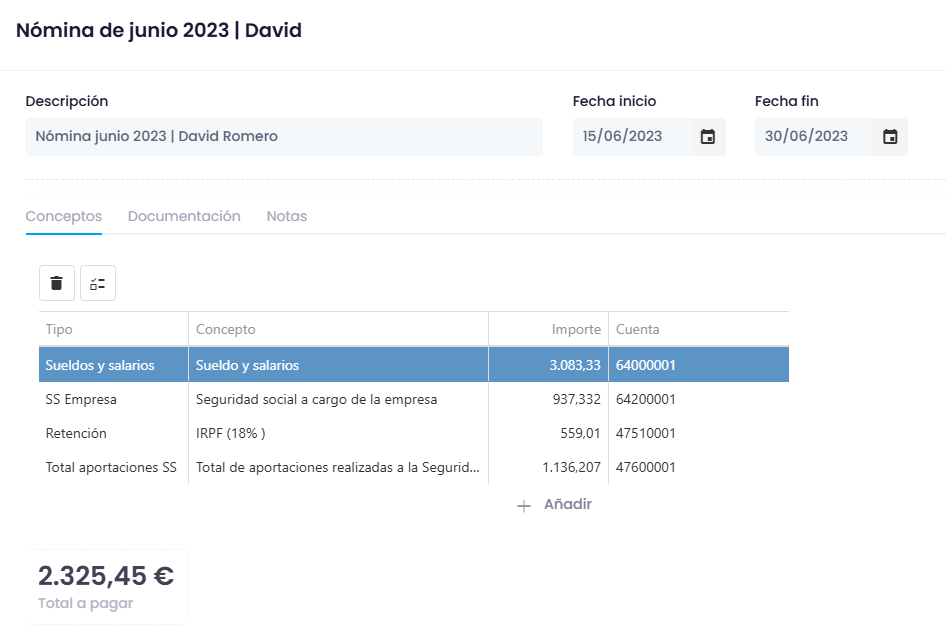
Al abrir una nómina se muestra su ficha de detalle, donde se pueden revisar los datos principales:
- Descripción: nombre o referencia de la nómina.
- Fecha inicio y fecha fin: periodo al que corresponde la nómina.
- Conceptos: desglose de importes, como sueldo y salarios, seguridad social a cargo de la empresa, retenciones o aportaciones.
- Cuenta contable: cuenta asociada a cada concepto de la nómina.
- Total a pagar: importe final pendiente de pago al empleado.
Al registrar la nómina, el sistema crea el movimiento contable correspondiente, dejando reflejada la operación en contabilidad.
6. Adjuntar documentación de la nómina
En la ficha de la nómina se puede adjuntar documentación relacionada, como el PDF de la nómina o cualquier documento adicional necesario.
Esta documentación queda archivada en el gestor documental de la nómina, permitiendo consultarla posteriormente desde la propia ficha.
7. Enviar la nómina por email al empleado
Desde el listado de nóminas o desde las acciones disponibles, Gularis permite enviar la nómina por email al empleado.
En el listado se puede consultar el estado de envío, por ejemplo si está sin enviar o si el email ha sido enviado.
Para que el envío sea correcto, el empleado debe tener informado su correo electrónico en la ficha de empleado.
8. Registrar el pago de la nómina
Además de registrar la nómina, Gularis permite controlar el pago realizado al empleado.
Desde la ficha de la nómina aparece el apartado de Pagos, donde se puede añadir un pago indicando la forma de pago y la fecha correspondiente.
Una vez registrado, la nómina puede quedar marcada como pagada, permitiendo diferenciar claramente las nóminas pendientes de pago de las ya abonadas.
9. Estados de las nóminas
En el listado de nóminas se muestran diferentes estados que ayudan a controlar el proceso:
- Pendiente: la nómina está creada, pero todavía no se ha registrado como pagada.
- Pagado: la nómina ya tiene registrado el pago correspondiente.
- Sin enviar: la nómina todavía no se ha enviado al empleado.
- Email enviado: la nómina ya ha sido enviada por correo electrónico.
10. Ventajas de gestionar contratos y nóminas desde Gularis
Centralizar esta información dentro de Gularis permite tener controlados los contratos de cada empleado, las nóminas pendientes, los pagos realizados, la documentación asociada y los movimientos contables generados.
De esta forma, la empresa puede consultar rápidamente el historial laboral y económico de cada empleado sin tener la información repartida en documentos externos o carpetas separadas.