El calendario laboral de empleados permite controlar los días laborables, festivos, vacaciones, ausencias y días trabajados de cada empleado dentro de Gularis.
Esta herramienta es útil para llevar un seguimiento claro de la jornada anual de cada trabajador, gestionar solicitudes de vacaciones y consultar los fichajes realizados en los días trabajados.
1. Acceso al calendario laboral
Para acceder, entra en:
Empleados → Calendario laboral
Desde esta pantalla podrás seleccionar el empleado en el desplegable superior y consultar o gestionar su calendario laboral.
2. Crear o establecer el calendario laboral
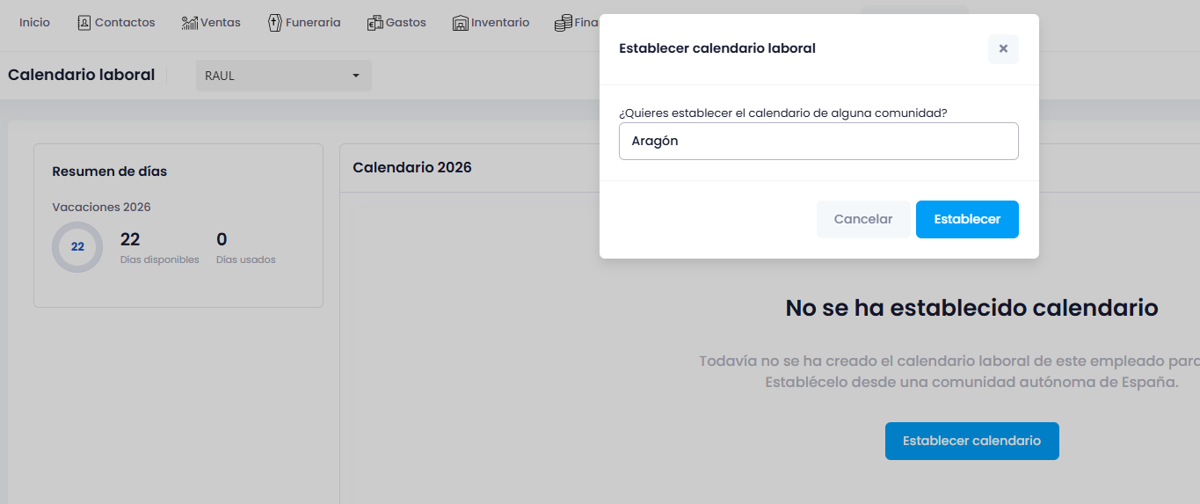
Si el empleado todavía no tiene calendario creado, Gularis mostrará un aviso indicando que no se ha establecido calendario laboral.
Para crearlo, pulsa el botón Establecer calendario. El sistema solicitará la comunidad autónoma correspondiente al trabajador.
Al establecer la comunidad, Gularis generará el calendario teniendo en cuenta los festivos de dicha comunidad autónoma.
Este calendario también tendrá en cuenta la configuración de la ficha del empleado, especialmente los días de la semana que tiene marcados como laborables, por ejemplo lunes, martes, miércoles, etc.
3. Resumen de días
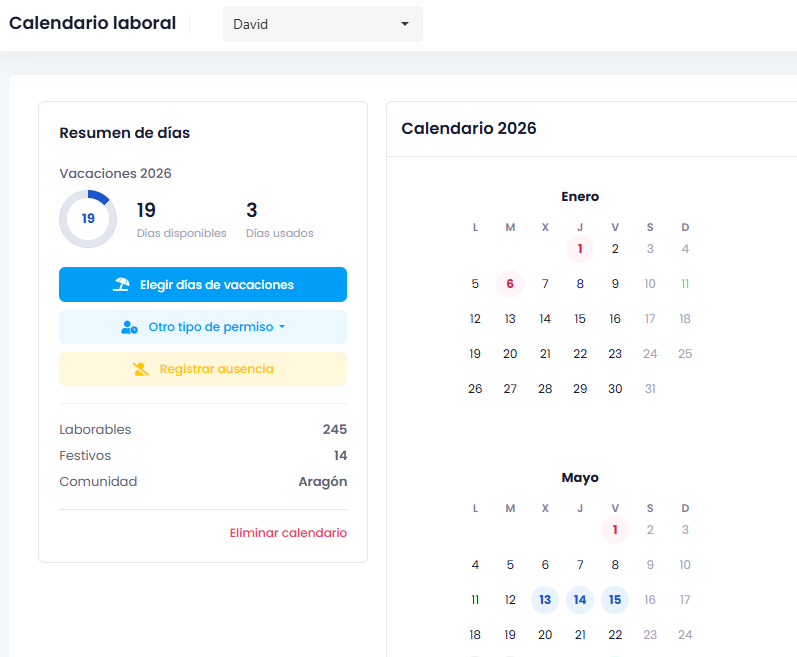
En la parte izquierda de la pantalla se muestra un resumen del calendario del empleado.
Desde este bloque se puede consultar:
- Días de vacaciones disponibles.
- Días de vacaciones usados.
- Total de días laborables.
- Total de festivos.
- Comunidad autónoma aplicada al calendario.
Este resumen permite ver rápidamente la situación anual del empleado y comprobar cuántos días de vacaciones le quedan disponibles.
4. Colores del calendario
El calendario utiliza colores para identificar de forma visual el tipo de día:
- Días rojos: festivos.
- Días morados: ausencias.
- Días verdes: días trabajados.
- Días azules: días de vacaciones.
Cuando un día aparece marcado en verde, significa que el empleado ha trabajado ese día. Si se hace clic sobre un día trabajado, se podrán consultar los fichajes registrados en esa jornada.
5. Solicitud de vacaciones por parte del empleado
Los usuarios que no sean administradores pueden solicitar sus vacaciones desde el calendario laboral.
Para ello, deben utilizar la opción Elegir días de vacaciones y seleccionar los días correspondientes.
Una vez realizada la solicitud, el usuario administrador recibirá una notificación y podrá aceptar o rechazar la solicitud.
Cuando la solicitud sea aceptada, los días quedarán reflejados en el calendario como días de vacaciones.
6. Registrar ausencias y otros permisos
Además de las vacaciones, desde el calendario laboral también se pueden registrar ausencias u otros tipos de permisos.
Para ello se pueden utilizar las opciones:
- Otro tipo de permiso: permite registrar permisos diferentes a las vacaciones.
- Registrar ausencia: permite marcar una ausencia del empleado en el calendario.
Estas opciones ayudan a mantener actualizado el calendario real del empleado y facilitan el control interno de la jornada laboral.
7. Consulta de fichajes realizados
Los días trabajados aparecen marcados en verde dentro del calendario.
Al hacer clic sobre uno de estos días, se pueden consultar los fichajes realizados por el empleado en esa fecha.
Esto permite comprobar de forma rápida si el empleado ha registrado correctamente sus entradas y salidas durante la jornada.
8. Utilidad del calendario laboral
El calendario laboral centraliza la información de presencia, vacaciones, ausencias, festivos y días trabajados de cada empleado.
Gracias a esta pantalla, la empresa puede llevar un control más claro de la jornada anual de sus trabajadores y los empleados pueden solicitar vacaciones de forma ordenada, quedando todo registrado dentro de Gularis.