Las tarifas de compra permiten definir precios específicos para proveedores o contactos a los que se les compran productos o servicios.
Esto es útil cuando un proveedor tiene precios pactados, tarifas especiales o condiciones concretas que deben aplicarse al registrar facturas de compra.
Acceso a tarifas de compra
Para configurar las tarifas de compra, accede desde el menú superior a:
Finanzas > Tarifas > Tarifas de compra
Desde esta pantalla podrás consultar las tarifas existentes, crear nuevas tarifas, editarlas o eliminar aquellas que ya no se utilicen.
Crear una nueva tarifa de compra
Para crear una nueva tarifa, pulsa el botón Nuevo, representado con el icono +.
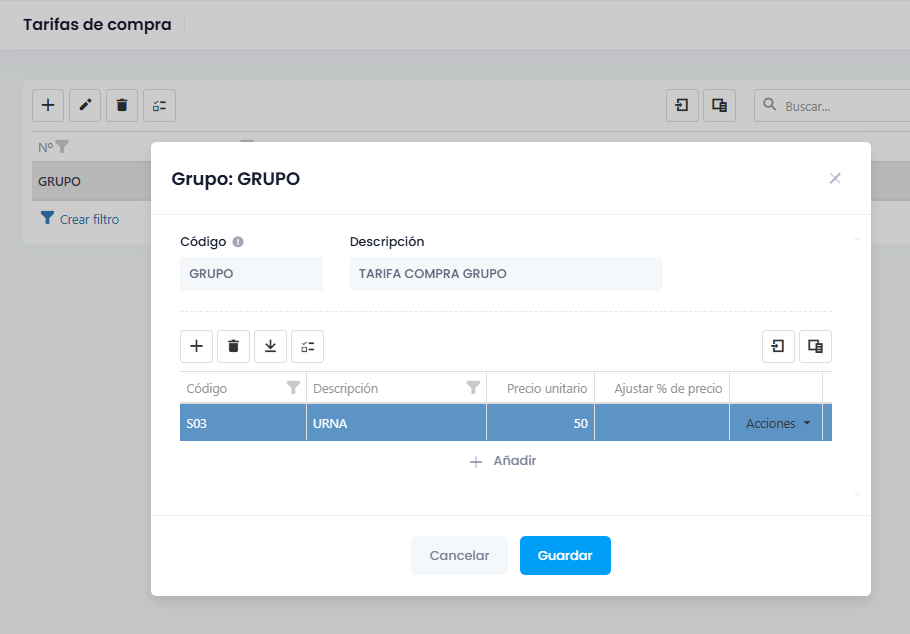
Se abrirá la ficha de la tarifa, donde deberás indicar los datos principales:
- Código: identificador interno de la tarifa.
- Descripción: nombre descriptivo de la tarifa, por ejemplo, “Tarifa proveedor”, “Tarifa compra especial” o “Tarifa pactada”.
Debajo de estos datos se encuentra el detalle de la tarifa, donde se añaden los artículos o conceptos que tendrán un precio de compra específico.
Añadir precios a la tarifa
En la tabla inferior de la tarifa puedes añadir los conceptos que formarán parte de esa tarifa de compra.
Para cada línea se indicará normalmente:
- Código: código del artículo o concepto.
- Descripción: nombre del producto o servicio.
- Precio unitario: precio de compra que se aplicará cuando ese concepto se utilice con esta tarifa.
- Ajustar % de precio: opción disponible para aplicar ajustes porcentuales de precio cuando corresponda.
Puedes añadir nuevas líneas mediante la opción Añadir o usando los botones disponibles en la tabla.
Una vez configurados los artículos y precios de la tarifa, pulsa Guardar.
Asignar una tarifa de compra a un contacto
Para que una tarifa de compra se aplique automáticamente, debe asignarse al contacto correspondiente.
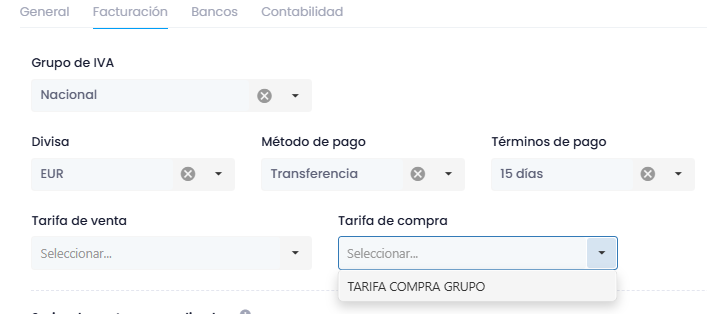
Para ello, abre la ficha del contacto o proveedor y entra en la pestaña Facturación.
En esta pestaña encontrarás el campo Tarifa de compra. Desde el desplegable, selecciona la tarifa que quieras aplicar a ese contacto.
Después de seleccionar la tarifa, pulsa Guardar en la ficha del contacto.
Aplicación automática de precios en facturas de compra
Una vez asignada una tarifa de compra a un contacto, Gularis utilizará esos precios cuando se registren facturas de compra para dicho proveedor o contacto.
Al añadir conceptos o artículos en la factura de compra, si el producto está incluido en la tarifa asignada, se aplicará automáticamente el precio configurado en esa tarifa.
Esto ayuda a evitar errores manuales y permite trabajar con precios de proveedor personalizados sin tener que modificarlos en cada factura.
Buscar artículos de una tarifa en la factura
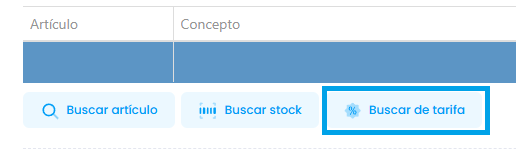
En la pantalla de líneas de factura existe la opción Buscar de tarifa.
Este botón permite buscar y añadir únicamente productos o conceptos que estén incluidos en la tarifa de compra asignada al contacto.
Es especialmente útil cuando se quiere registrar una compra usando solo los artículos pactados con ese proveedor, evitando seleccionar conceptos que no correspondan o precios que no estén acordados.
Resumen
El funcionamiento general es el siguiente:
- Crear la tarifa desde Finanzas > Tarifas > Tarifas de compra.
- Añadir los productos, conceptos y precios correspondientes.
- Asignar la tarifa al contacto desde su pestaña Facturación.
- Crear o registrar la factura de compra del contacto o proveedor.
- Añadir conceptos normalmente o usar el botón Buscar de tarifa.
De esta forma, Gularis aplicará automáticamente los precios de compra personalizados definidos para ese proveedor.