Cómo crear un expediente de defunción en Gularis
Los expedientes de defunción permiten centralizar toda la información relacionada con un servicio funerario: datos del fallecido, datos de la defunción, tanatorio, funeral, inhumación o cremación, coberturas, traslados, familiares, documentación y demás información necesaria para la gestión del expediente.
Para acceder a esta pantalla, entra desde:
Crear un nuevo expediente
Desde el listado de expedientes, haz clic en el botón Nuevo, representado con el icono de +.
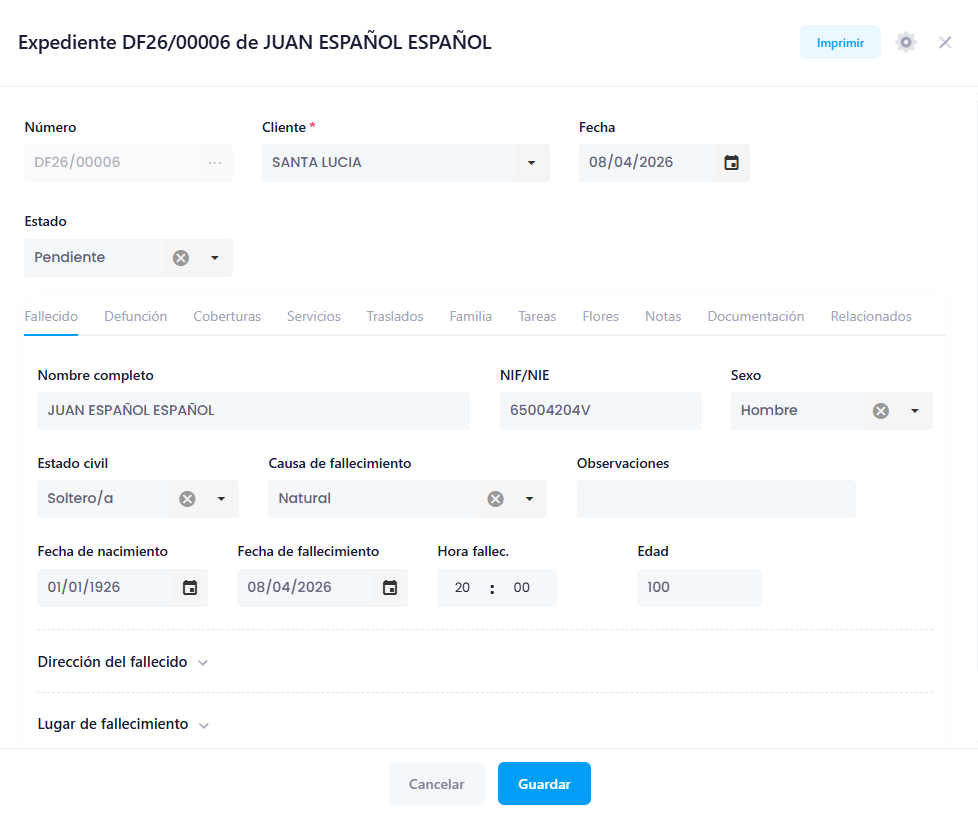
Se abrirá la ficha de creación del expediente. En la parte superior se muestran los datos generales:
- Número: se genera automáticamente según la serie configurada.
- Cliente: es el contratante del servicio. Es un dato obligatorio.
- Fecha: fecha del expediente.
- Estado: situación actual del expediente, por ejemplo pendiente.
El campo Número se asigna de forma automática, pero es posible cambiar o seleccionar la serie haciendo clic en el botón de los tres puntos situado junto al número del expediente.
Datos del fallecido
En la pestaña Fallecido se introducen los datos principales de la persona fallecida.
Los campos más importantes son:
- Nombre completo: nombre y apellidos del fallecido.
- NIF/NIE: documento identificativo, si se conoce.
- Sexo.
- Estado civil.
- Causa de fallecimiento.
- Fecha de nacimiento.
- Fecha de fallecimiento.
- Hora de fallecimiento.
- Observaciones: cualquier información adicional relevante.
También existen apartados desplegables para completar información adicional, como:
- Dirección del fallecido.
- Lugar de fallecimiento.
- Otros datos del fallecido.
Datos de la defunción
En la pestaña Defunción se registran los datos administrativos y operativos relacionados con la defunción.
Desde esta pestaña se pueden completar datos como: Nº Registro civil, población del registro civil, Nº Certificado médico de defunción, Si requiere autorización sanitaria, Médico, Nombre del médico etc..
En esta misma pestaña también se encuentran los apartados desplegables de Preparación, Tanatorio, Funeral e Inhumación.
Estos apartados permiten registrar información como fechas, lugares, salas, cementerio, cremación y otros datos necesarios para organizar correctamente el servicio funerario.
Coberturas del expediente
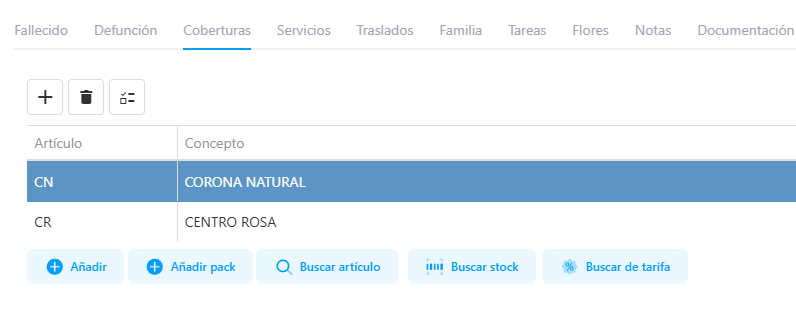
La pestaña Coberturas permite indicar los artículos, servicios o conceptos incluidos en el expediente.
Todo lo añadido en coberturas será la base de lo que posteriormente podrá facturarse al cliente.
Desde esta pestaña puedes añadir conceptos mediante las siguientes opciones:
- Añadir: permite añadir manualmente una línea al expediente.
- Añadir pack: permite incorporar un pack previamente configurado con varios productos o servicios.
- Buscar artículo: permite localizar y añadir un artículo o servicio existente.
- Buscar stock: permite buscar productos disponibles en stock.
- Buscar de tarifa: permite añadir artículos o servicios usando los precios de la tarifa correspondiente.
En el listado de coberturas se muestra el artículo y el concepto incluido en el expediente. Por ejemplo, coronas, centros, servicios funerarios u otros conceptos asociados al servicio.
Pestaña Traslados
En la pestaña Traslados se registran los desplazamientos relacionados con el expediente de defunción. Desde aquí se puede indicar el vehículo utilizado, el tipo de trayecto, la distancia, el código postal y la dirección o lugar correspondiente.
Para añadir un traslado, haz clic en Añadir o en el icono de + y completa los datos de la línea.
- Vehículo: coche o vehículo asignado al traslado.
- Tipo: tipo de trayecto realizado.
- Distancia (km): kilómetros del desplazamiento.
- CP: código postal del lugar relacionado con el traslado.
- Dirección o nombre del lugar: punto de recogida, destino o referencia del trayecto.
Los tipos de trayecto disponibles son: Recogida cuerpo, Traslado velatorio, Traslado funeral, Traslado sepelio y Retorno.
Además, estos trayectos también pueden registrarse desde la app Android de Gularis. En ese caso, al finalizar el trayecto, la aplicación recogerá automáticamente las coordenadas del recorrido, facilitando el control y registro de los desplazamientos realizados.
Si necesitas modificar un traslado, puedes editarlo directamente desde la tabla. Para eliminarlo, selecciona la línea correspondiente y pulsa el icono de papelera.
Pestaña Familia
En la pestaña Familia se registran los familiares o personas relacionadas con el fallecido. Es importante completar correctamente el parentesco y los datos de contacto.
Dos campos especialmente importantes son:
- Es declarante: marca esta opción si esa persona será el declarante del expediente.
- Asistente al funeral: permite indicar si esa persona asistirá al funeral.

Pestaña Tareas
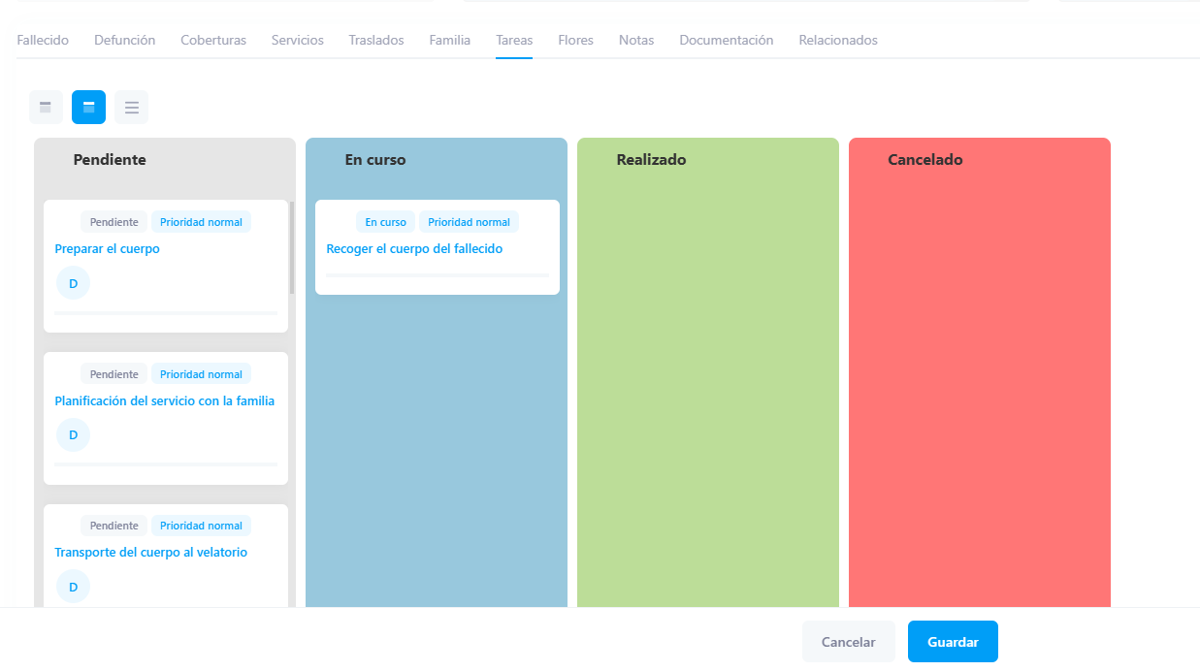
En la pestaña Tareas se puede llevar el seguimiento del trabajo interno relacionado con el expediente. Las tareas pueden asignarse a usuarios y organizarse por estado, por ejemplo: pendiente, en curso, realizado o cancelado.
También es posible cargar una plantilla de tareas para crear automáticamente las tareas habituales de un expediente.
Las plantillas pueden crearse y modificarse desde: Plantillas de tareas .
Pestaña Flores
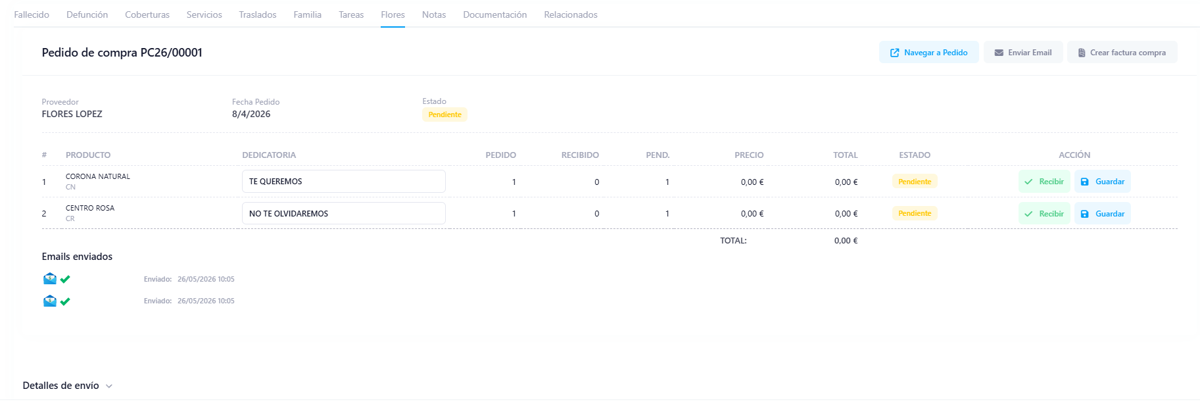
En la pestaña Flores se pueden gestionar los pedidos de flores del expediente, utilizando las coberturas que correspondan a coronas, centros u otros arreglos florales.
Desde esta sección es posible crear el pedido, enviarlo directamente al proveedor por email y generar la compra correspondiente en el sistema. Además, Gularis permite consultar si el proveedor ha recibido y abierto el correo.
Pestaña Notas
La pestaña Notas permite añadir comentarios internos del expediente. Es útil para dejar indicaciones, avisos o información compartida entre los miembros del equipo.
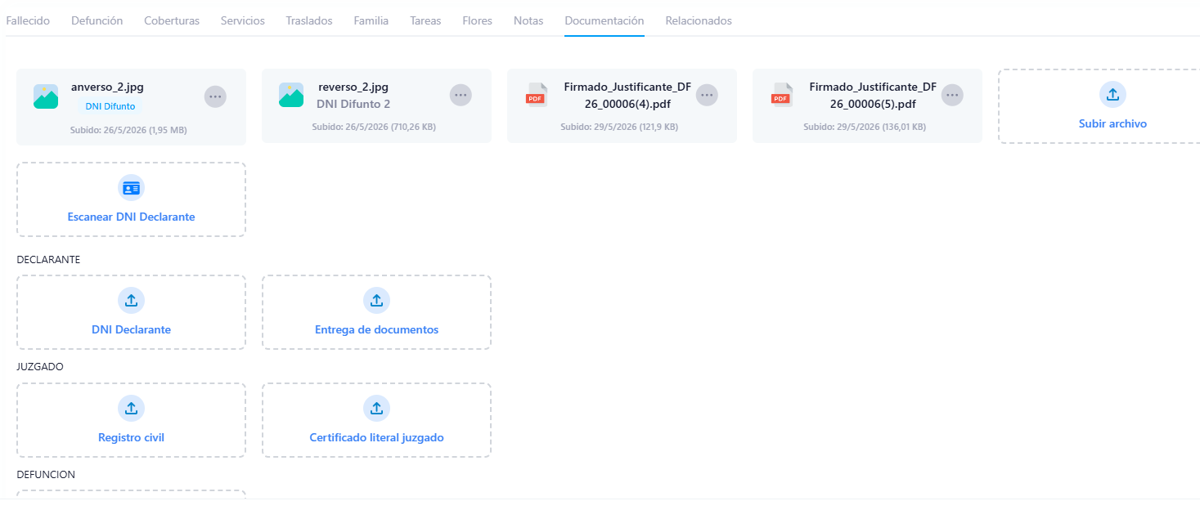
Pestaña Documentación
En la pestaña Documentación se adjuntan los documentos relacionados con el expediente. El sistema guarda la trazabilidad de cada archivo, incluyendo quién lo subió, la fecha y la hora.
La documentación puede categorizarse por tipo, facilitando su organización y consulta posterior. Entre los tipos disponibles se encuentran:
- DNI Difunto
- DNI Declarante
- Registro civil
- Certificado médico de defunción
- Certificado literal juzgado
- Certificado de cremación
- Entrega de documentos
Según la configuración de la empresa, algunos tipos de documentación pueden estar activados o desactivados.
Pestaña Relacionados
En la pestaña Relacionados se consultan y gestionan los documentos vinculados al expediente, como facturas de venta, presupuestos y compras.
Desde aquí también se pueden generar facturas al contratante utilizando las coberturas del expediente, así como asociar el expediente a ventas o compras ya existentes.
Consultar expedientes creados
Una vez creado, el expediente aparecerá en el listado principal.
Desde el listado se puede consultar información como:
- Número de expediente.
- Cliente o contratante.
- Estado del expediente.
- Estado de facturación.
- Nombre del difunto.
- Fecha del expediente.
- NIF del difunto.
- Fecha de defunción.
- Causa de fallecimiento.
Al seleccionar un expediente, en el lateral derecho se muestra información resumida del mismo, además de accesos como la imagen y el gestor documental.