Gularis permite generar, enviar, firmar y archivar la documentación relacionada con un expediente de defunción directamente desde la propia ficha del expediente.
Esta funcionalidad evita tener que rellenar documentos manualmente, ya que las plantillas utilizan los datos introducidos previamente en el expediente, como los datos del difunto, fecha de defunción, datos de contratación, familiares, datos del servicio funerario y otra información registrada.
1. Acceso a la documentación del expediente
Para acceder, entra en:
Antes de generar documentación, es necesario tener creado el expediente y haber completado, al menos, la información básica necesaria:
- Datos del difunto.
- Fecha de defunción.
- Datos de contratación.
- Familiares relacionados con el expediente.
- Datos del servicio funerario, cuando correspondan.
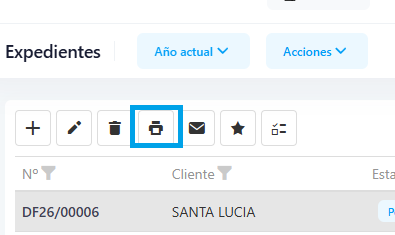
Una vez seleccionado el expediente, haz clic en el botón de impresora. Se abrirá la ventana de documentación, donde aparecerán las plantillas disponibles para ese expediente.
2. Documentos disponibles en el expediente
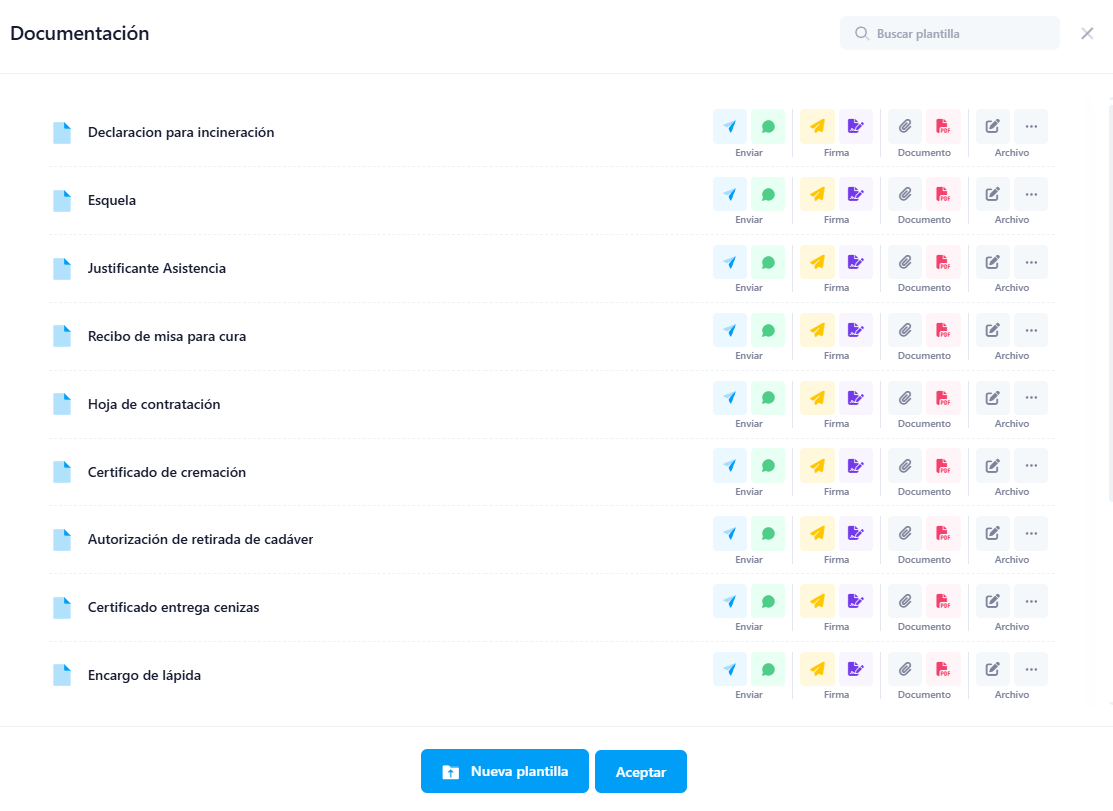
En la ventana de documentación se muestran los documentos ya configurados en Gularis. Algunos de los documentos habituales son:
- Declaración para incineración: documento utilizado para recoger la autorización o declaración necesaria para la incineración.
- Esquela: documento para generar la esquela asociada al expediente.
- Justificante de asistencia: justificante para familiares o asistentes al funeral.
- Recibo de misa para cura: recibo relacionado con el servicio religioso.
- Hoja de contratación: documento con los datos principales de contratación del servicio funerario.
- Certificado de cremación: certificado relacionado con la cremación del difunto.
- Autorización de retirada de cadáver: autorización para la retirada o traslado del cadáver.
- Certificado entrega cenizas: documento para dejar constancia de la entrega de cenizas.
- Encargo de lápida: documento para gestionar el encargo de una lápida.
- Devolución documentos originales: justificante para la devolución de documentación original.
- Hoja de legados: documento relacionado con legados o indicaciones asociadas al expediente.
- Recibo del enterrador: recibo relacionado con los trabajos del enterrador.
- Solicitud servicio cementerio: solicitud para servicios relacionados con cementerio.
Los documentos disponibles pueden variar según la configuración de la empresa y las plantillas creadas en Gularis.
3. Opciones disponibles para cada documento
Junto a cada documento aparecen diferentes acciones. Estas opciones permiten trabajar con la documentación sin salir del expediente.
Enviar
Permite enviar el documento generado por email o WhatsApp, según la opción seleccionada.
El sistema genera el documento con los datos del expediente y lo prepara para su envío al destinatario correspondiente.
Firma
Permite firmar el documento de dos formas:
- Firma en vivo: útil cuando el familiar o cliente está presente y puede firmar directamente en una tablet, pantalla táctil u otro dispositivo compatible.
- Enviar para firmar: permite enviar el documento para que el destinatario lo firme de forma remota. Una vez firmado, el documento queda vinculado al expediente.
Documento
Desde esta opción se puede generar o descargar el documento, normalmente en formato PDF, para revisarlo, imprimirlo o conservar una copia.
Archivo
Permite adjuntar el documento generado al gestor documental del expediente. De esta forma, el documento queda guardado dentro de la ficha del expediente y puede consultarse posteriormente.
Más opciones
Desde el botón de más opciones pueden aparecer acciones adicionales, como acceder a la edición de la plantilla, descargar la plantilla en Word o modificar la configuración del documento.
4. Caso especial: justificante de asistencia
En el caso del Justificante de Asistencia, al generar el documento Gularis mostrará un desplegable con los familiares del expediente.
Esto permite seleccionar el familiar concreto para el que se quiere generar el justificante. El documento se rellenará con los datos de ese familiar y podrá enviarse directamente a ese mismo destinatario si tiene email informado en su ficha.
Por este motivo, es importante introducir correctamente los familiares del expediente y sus datos de contacto desde la pestaña correspondiente.
5. Enviar documentación desde el botón de email del expediente
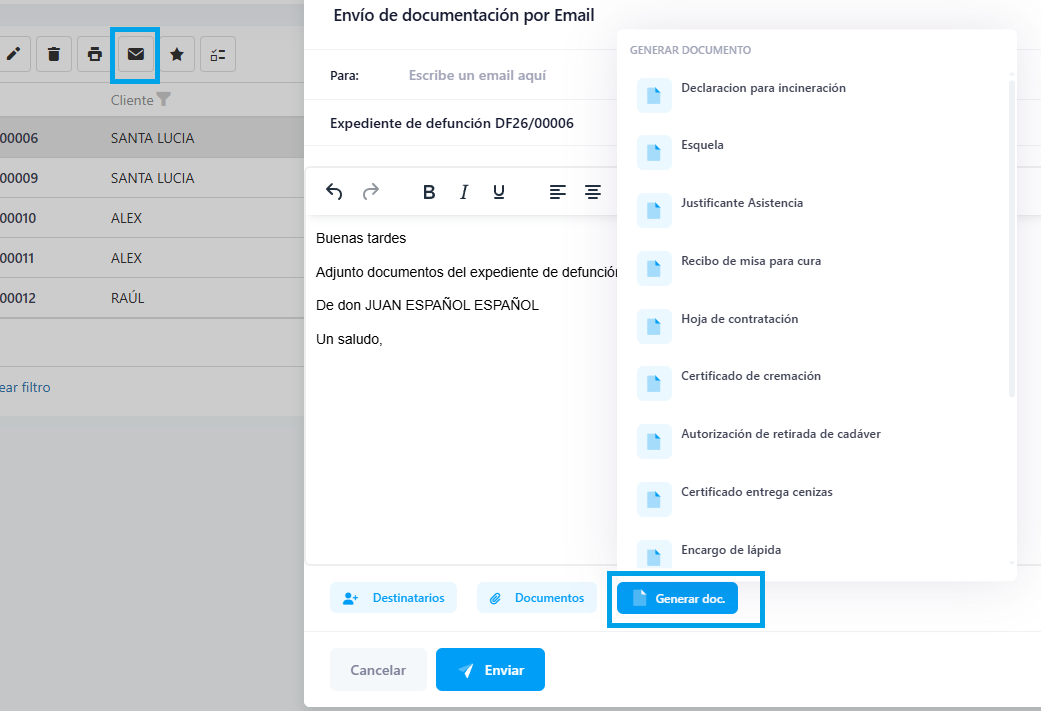
Además de generar documentos desde el botón de impresora, también es posible enviar documentación desde el botón de email del expediente.
Al hacer clic en el botón de email, se abre una ventana de envío donde se puede preparar el correo del expediente. Desde esta pantalla es posible:
- Elegir el destinatario del email.
- Seleccionar destinatarios entre familiares, contratante, ayuntamiento u otros contactos relacionados.
- Generar documentos del expediente y adjuntarlos al correo.
- Adjuntar documentos ya existentes en el gestor documental.
- Modificar el texto del email antes de enviarlo.
Esta opción es especialmente útil cuando se necesita enviar varios documentos juntos o combinar documentos generados en el momento con archivos que ya estaban guardados en el expediente.
6. Crear o modificar plantillas de documentos
Gularis incluye documentos ya disponibles, pero también permite crear nuevas plantillas o modificar las existentes para adaptarlas a la forma de trabajar de cada empresa.
Las plantillas se crean a partir de documentos de Word. Dentro de esos documentos se pueden utilizar campos dinámicos, que Gularis sustituirá automáticamente por los datos reales del expediente cuando se genere el documento.
De esta forma, no es necesario escribir manualmente datos como el nombre del difunto, la fecha de defunción, los datos del contratante, los familiares, el tanatorio, la sala, la fecha del servicio o cualquier otro dato disponible en el expediente.
Crear una nueva plantilla
Para crear una nueva plantilla desde la ventana de documentación, pulsa el botón Nueva plantilla.
Se abrirá una ficha donde deberás indicar el nombre de la plantilla y subir el archivo de Word que se utilizará como modelo.
El documento de Word debe contener el texto fijo que quieras mostrar y los campos dinámicos correspondientes en las zonas donde Gularis debe insertar información del expediente.
Por ejemplo, en lugar de escribir manualmente el nombre del fallecido, se debe insertar el campo dinámico correspondiente. Al generar el documento desde un expediente, Gularis reemplazará ese campo por el nombre real del fallecido.
Modificar una plantilla existente
Para modificar una plantilla ya creada, utiliza el botón de edición de la plantilla correspondiente.
Desde la ficha de edición podrás descargar la plantilla actual, modificarla en Word y volver a subir el archivo actualizado.
Este proceso es útil cuando la empresa quiere cambiar el texto del documento, añadir nuevas cláusulas, modificar el formato o incorporar nuevos campos dinámicos.

Uso de campos dinámicos
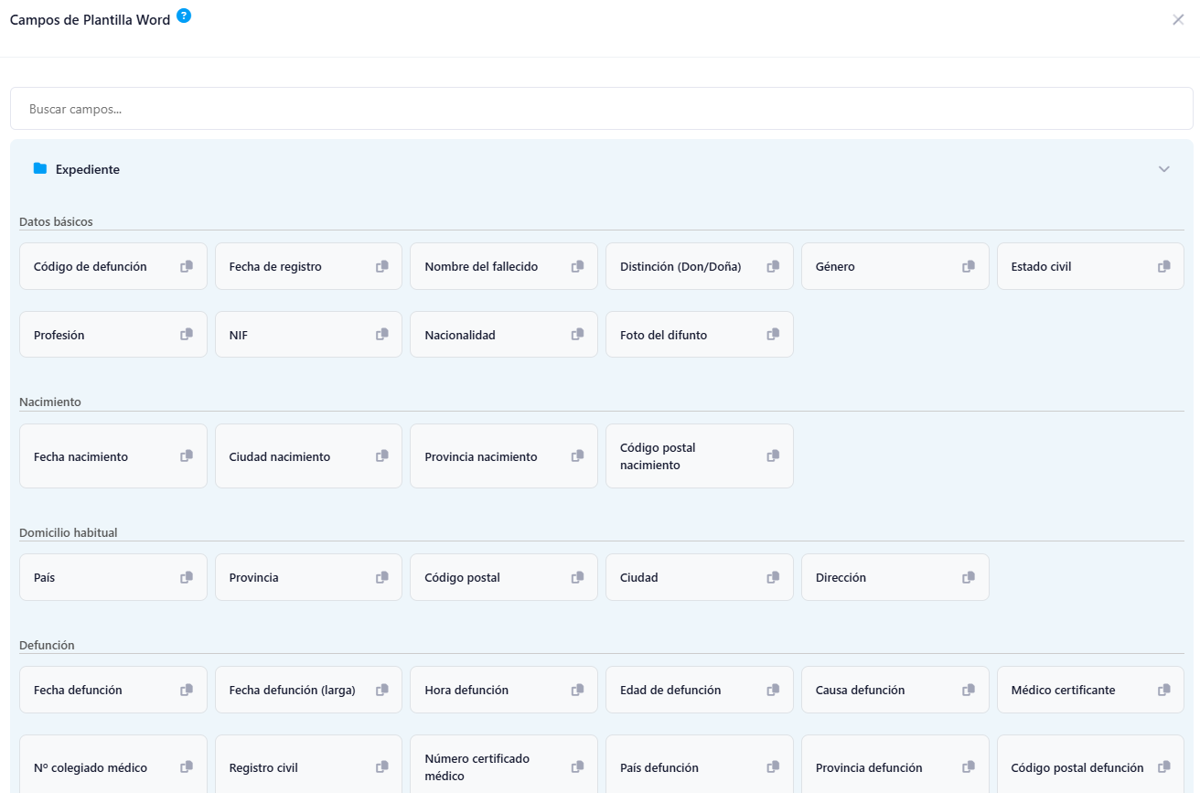
Dentro de la ficha de la plantilla existe la opción Ver campos de la plantilla de Word.

Al hacer clic, Gularis muestra un listado de campos disponibles organizados por secciones, como datos del expediente, datos del difunto, defunción, nacimiento, domicilio, familiares, contratación y otros datos relacionados.
Cada campo se puede copiar y pegar directamente en el documento de Word. Una vez insertado en la plantilla, Gularis lo sustituirá por el valor correspondiente al generar el documento.
Por ejemplo, puedes insertar campos para mostrar:
- Nombre del fallecido.
- Fecha de defunción.
- Hora de defunción.
- NIF del difunto.
- Datos del contratante.
- Datos de familiares.
- Tanatorio y sala.
- Datos de cremación, entierro o ceremonia.
- Datos del expediente.
Es importante copiar los campos exactamente como aparecen en Gularis, sin modificarlos manualmente, para que el sistema pueda reconocerlos correctamente al generar el documento.
Opciones de envío de la plantilla
En la ficha de la plantilla también se pueden configurar opciones relacionadas con el envío y el comportamiento del documento.
Estas opciones permiten adaptar cada plantilla al uso que se le va a dar, por ejemplo si se va a enviar por email, si se va a firmar, si se va a adjuntar al gestor documental o si necesita alguna configuración específica.
Para una explicación más detallada sobre la configuración avanzada de plantillas, puedes consultar este artículo:
Cómo configurar documentos personalizados en Gularis
Y para ampliar información sobre las opciones de envío, firma y gestor documental, puedes consultar:
Cómo enviar documentos por email, WhatsApp y firma
7. Recomendaciones de uso
- Completa los datos principales del expediente antes de generar documentos.
- Introduce correctamente los familiares y sus emails si vas a enviar justificantes o documentación personalizada.
- Utiliza la firma en vivo cuando el familiar esté presente.
- Utiliza el envío para firmar cuando el familiar no pueda acudir presencialmente.
- Adjunta al gestor documental los documentos importantes para que queden archivados en el expediente.
- Revisa y adapta las plantillas si la empresa utiliza modelos propios de documentación.
La documentación del expediente permite centralizar en Gularis todos los documentos necesarios para la gestión funeraria. Desde una misma pantalla es posible generar documentos, enviarlos por email o WhatsApp, firmarlos presencialmente o de forma remota y archivarlos en el gestor documental.
Esto reduce el trabajo manual, evita errores al rellenar datos y permite mantener toda la documentación del expediente organizada y accesible.